

韓国旅行で行きたい飲食店、カフェ、観光スポット…たくさんありますよね!そのために絶対欠かせないのが地図アプリと乗り換えアプリ。この2つの機能を兼ね備えている便利なアプリがNAVER マップです。
実は韓国ではGoogleマップは最新の情報ではないこともあるので、あまり使われていません。
NAVER マップは日本語対応もしていてアプリ1つで完結するので韓国旅行必須アプリのひとつです。
今回はそんな便利なNAVER マップの使い方について詳しく説明していきます。
基本の設定【韓国旅行準備編】
NAVERマップを初めてインストールするという方のために、アプリのダウンロードからログイン方法まで分かりやすく説明していきます。
アプリダウンロード
まずはアプリをダウンロードしましょう。
iPhoneならApp Store、AndroidならGoogleストアを開き、「ネイバーマップ」と検索
このアイコンを見つけたらダウンロードをします。
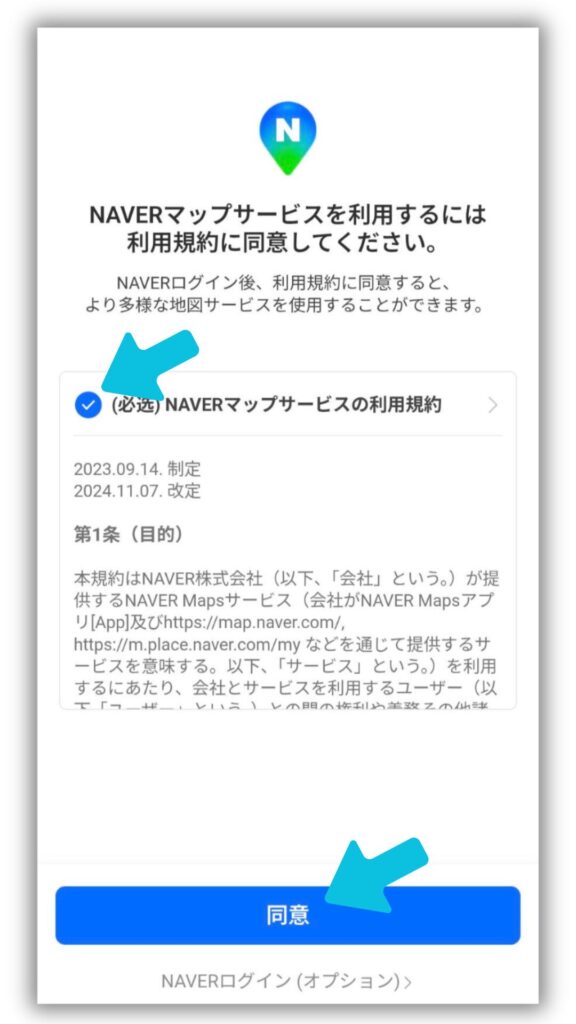
アプリを開くと利用規約の同意を求められるので、チェックをつけて同意をタップします。
言語設定
続いて言語を日本語に設定していきます。
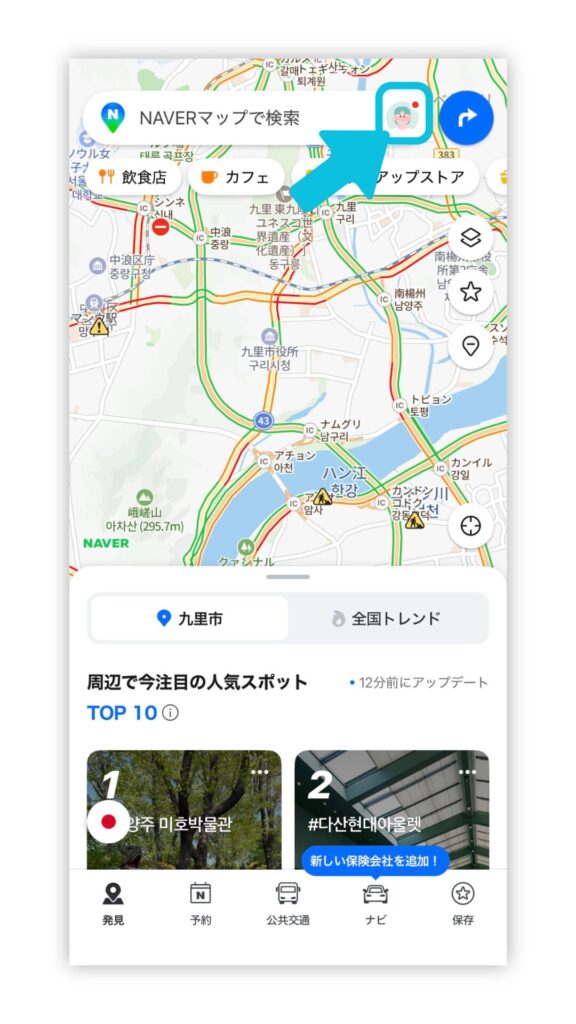
人のマークをタップ
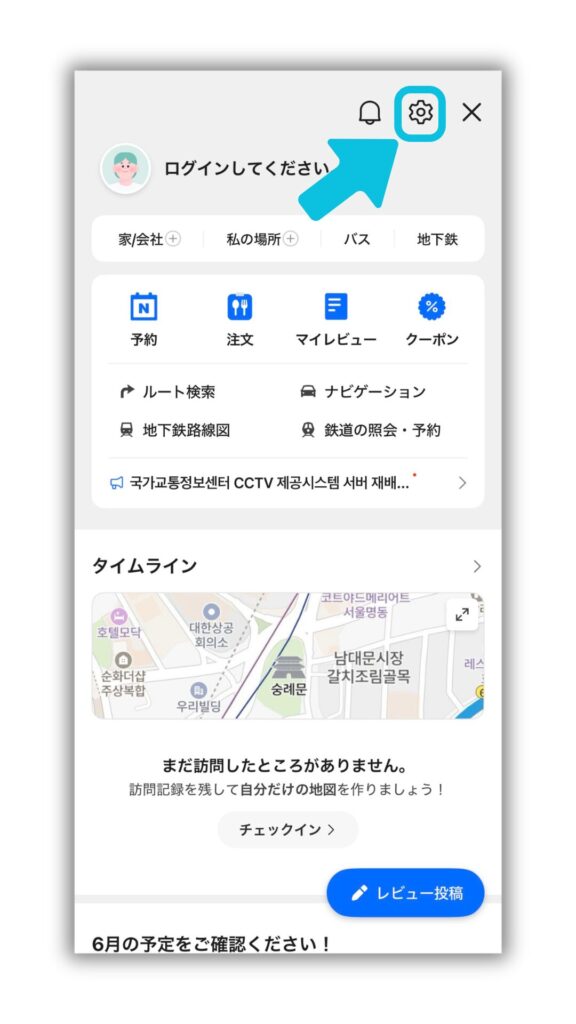
歯車マークをタップ
「言語(언어)」をタップ
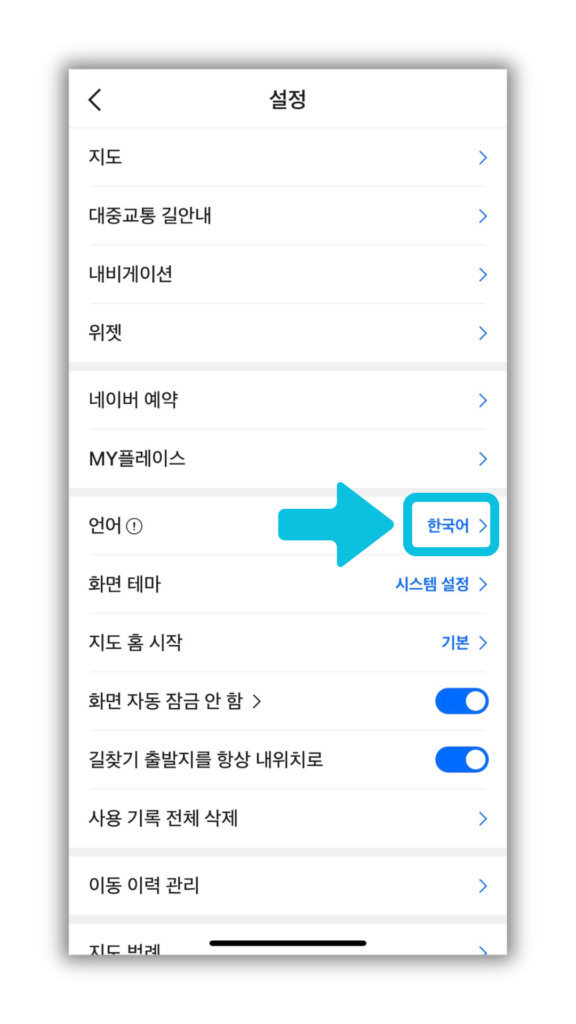
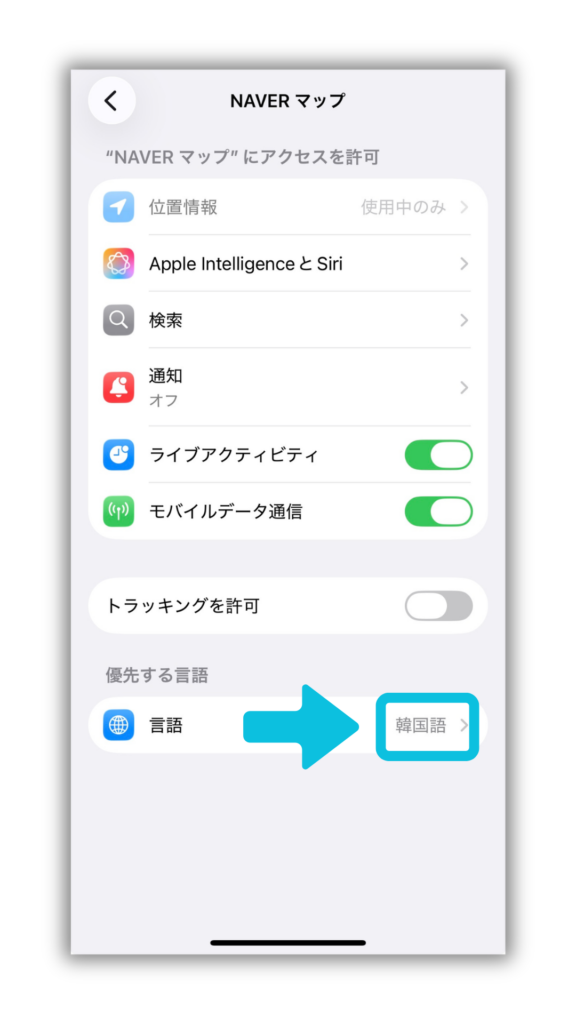
優先する言語を選択
日本語を選択
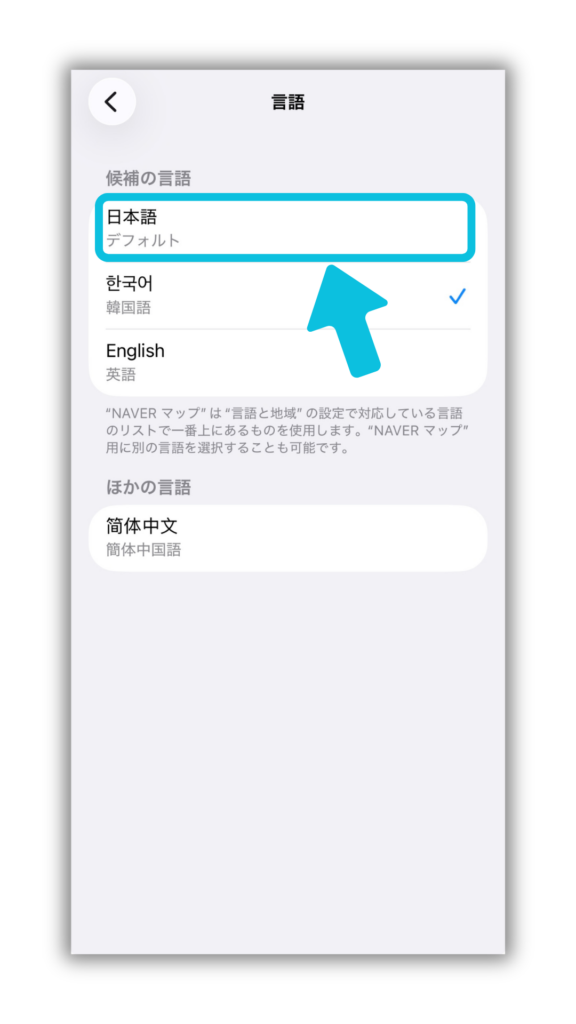
これで日本語への設定は完了です。
ログイン
NAVERマップでは以下の方法でログインできます。
- NAVERアカウント
- Apple ID
- Googleアカウント
- LINEアカウント
- Facebookアカウント
※表示されるログイン方法は、お使いの端末やアプリのバージョンによって異なる場合があります。
ログインの方法を説明します。
人のマークをタップ
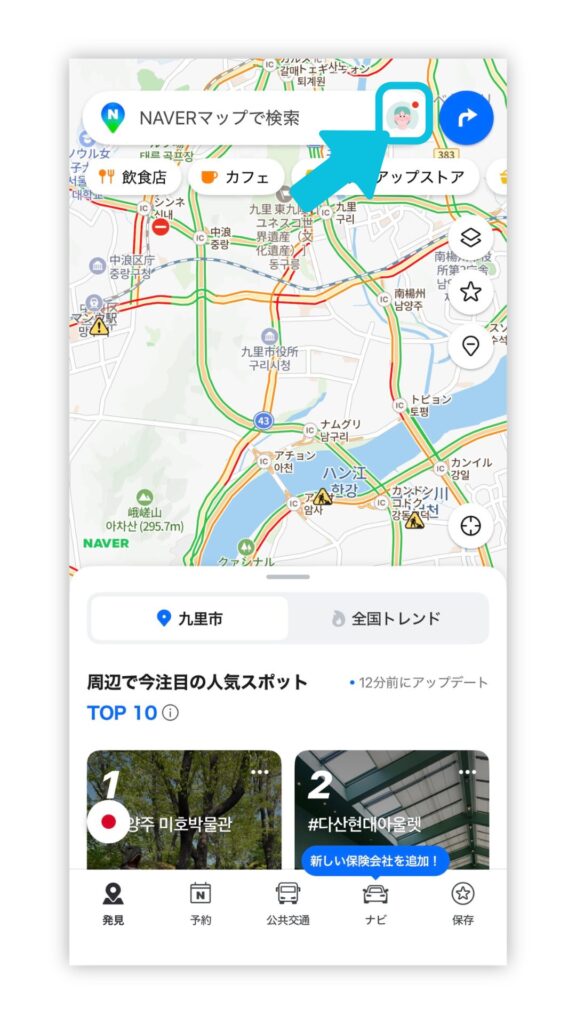
「ログインしてください。」をタップ
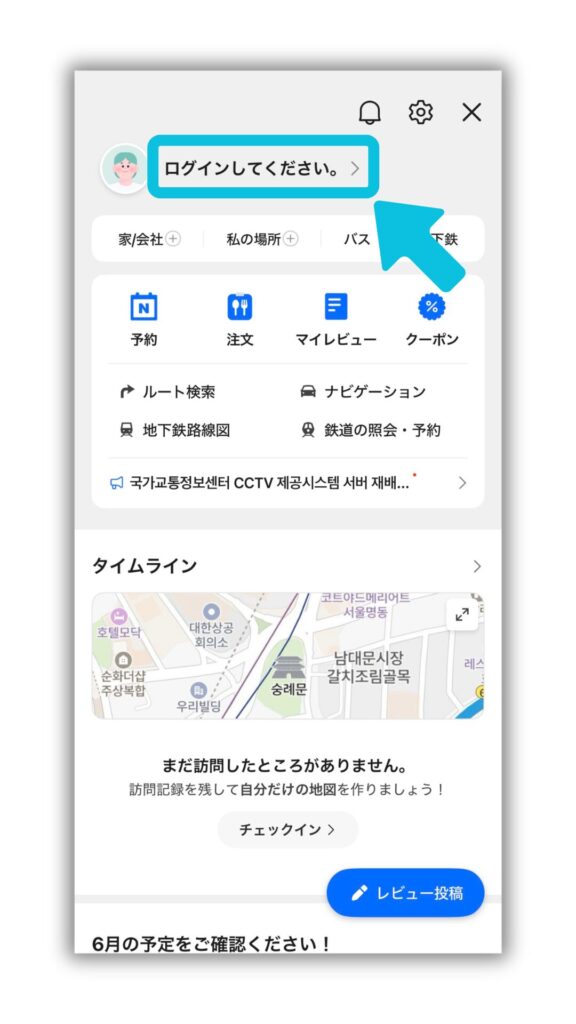
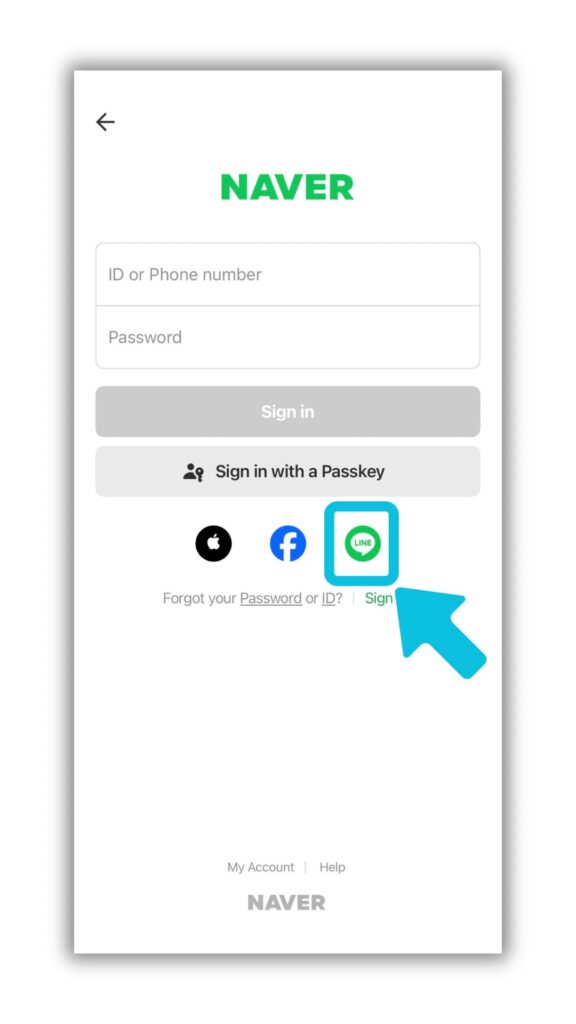
今回は LINEでのログインをします。
LINEのアイコンをタップ
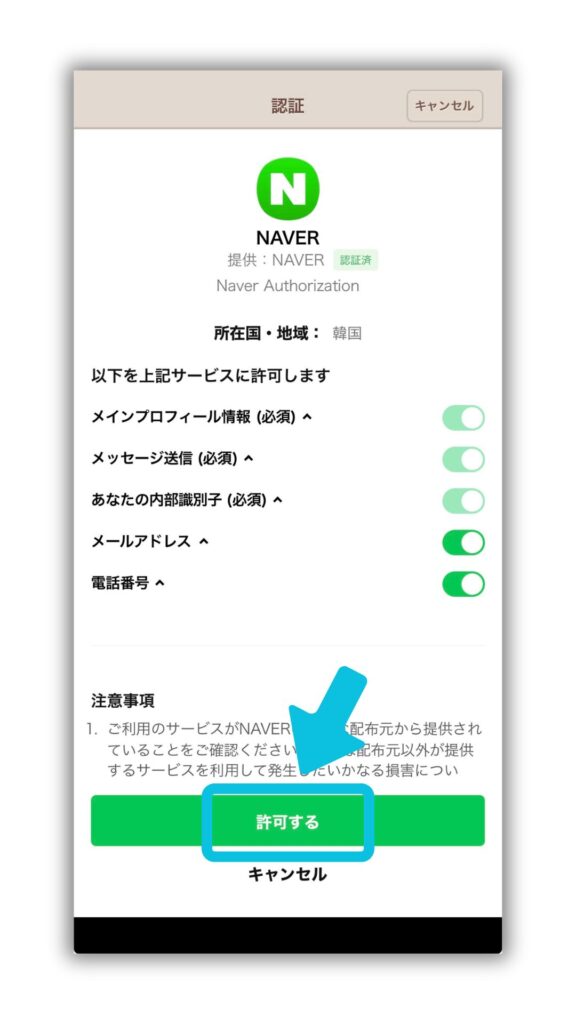
LINEの情報をNAVERに共有するか許可をする画面が表示されます。
メールアドレスと電話番号の許可は必須項目ではありませんでした。(2026年6月時点)
必要に応じてメールアドレス・電話番号の共有のオン・オフを選択した後、許可するをタップします。
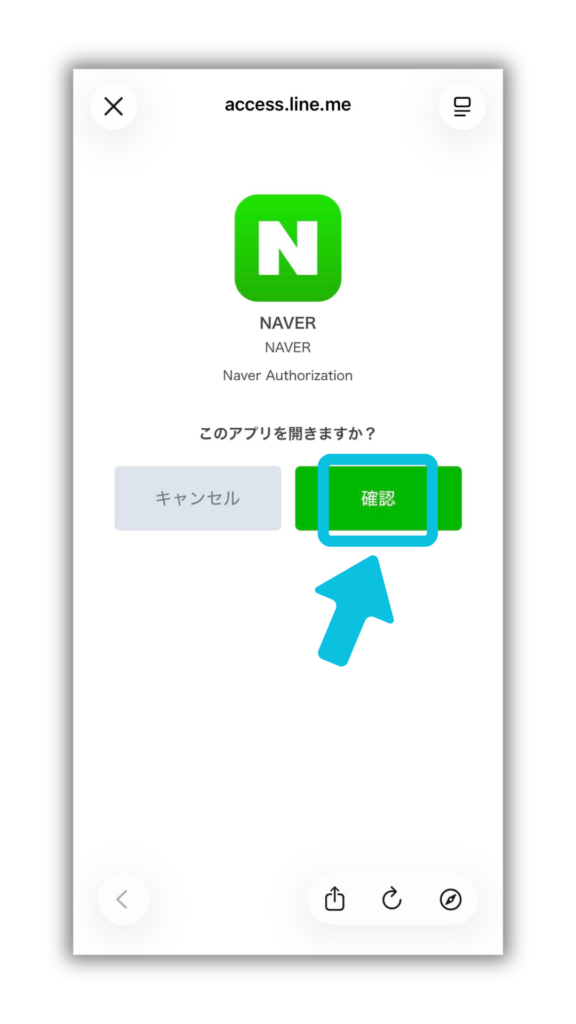
「このアプリを開きますか?」という画面が表示されたら、確認をタップ
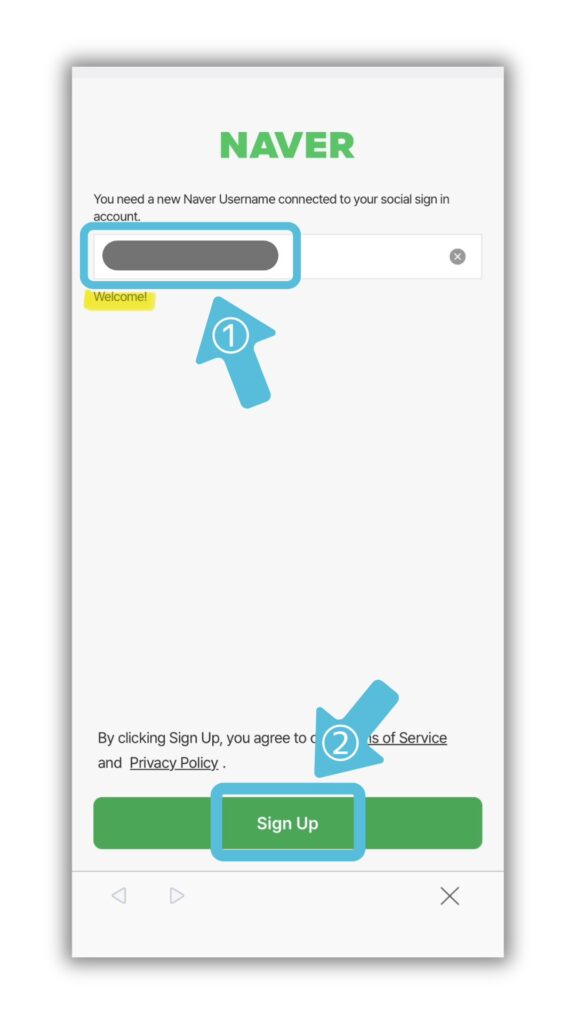
NAVERアカウントで使うユーザーネームを作ります。
他の人が既に使っているものは登録できないため、入力欄の下に赤文字が表示される場合は、「welcome!」と表示されるまで入力し直しましょう。
入力ができたら「sign up」をタップします。
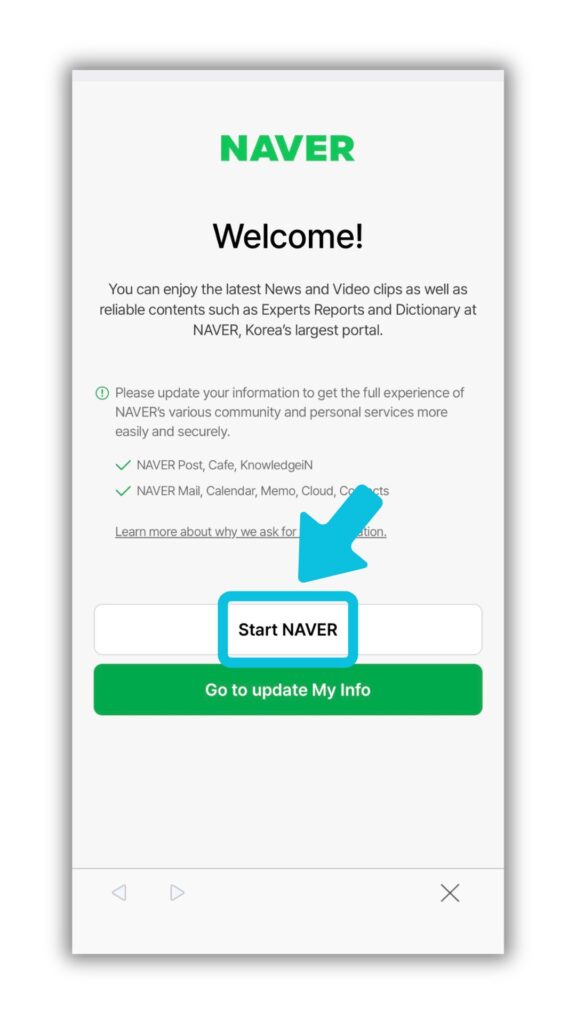
「Start NAVER」をタップ
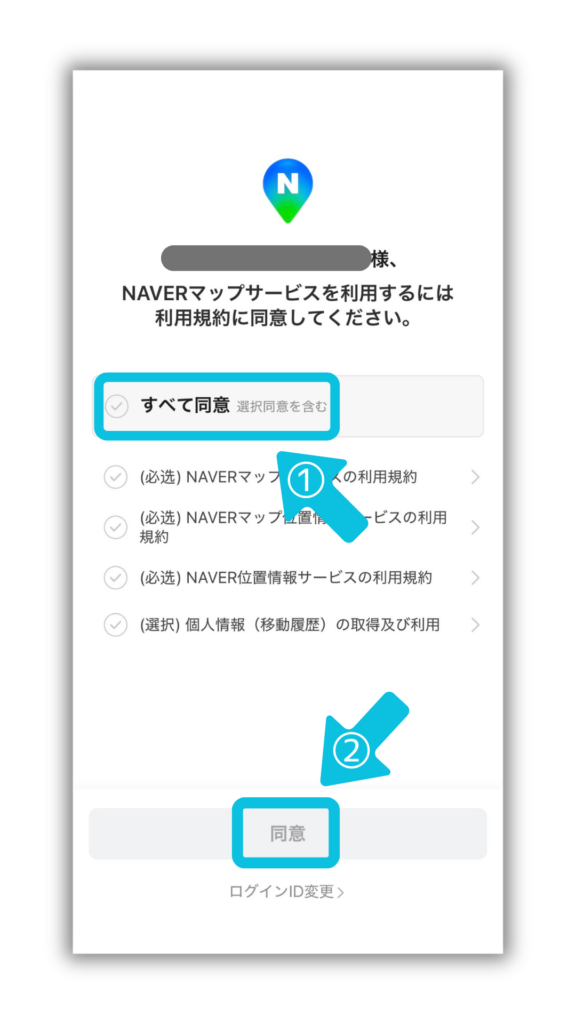
利用規約の同意画面が表示されます。
全てを一括で同意する場合は「すべて同意」をタップします。
必須項目のみ同意する場合は必須のものだけ選択しましょう。
選択ができたら同意をタップします。
これでログインが完了しました。
ログインは必要?
ログインなしでも以下のような基本的な機能は使えます。
- 経路や場所の検索
- バス・地下鉄の情報
- 店舗情報
- 口コミの閲覧
ログインをすると上の機能に加えて、旅行でも便利に使える機能が増えます。
- お気に入りの保存
- リスト作成
- レビューの投稿

私はここ行きたい!って思ったらすぐお気に入りに入れて見返せるようにしてるよ♪
NAVERアカウントを作った方がいいの?
NAVERアカウントを作成するために必要な情報は以下です。
- ID
- パスワード
- 名前
- 生年月日
- 性別
- 電話番号の認証

そもそもNAVERって何??
NAVERは韓国最大規模のインターネットサービス企業のこと。
検索サイトはもちろん、ショッピングに決済、メール、ウェブ漫画、いろんなサービスを提供しているよ!
NAVERマップ以外にも他のNAVERアプリを使用する機会が多ければ、アカウントを作成しておく方が便利です。
旅行で使うだけの場合は、 LINEやGoogleなどの既存のアカウントでログインしても十分に活用することができます。
お気に入り・リスト作成【韓国旅行準備編】
NAVERマップには、行きたい場所にマークするお気に入り機能と、お気に入りの印の色を変えて目的別に見やすくするリスト作成があります。旅行でとても役立つ機能なので、ぜひ使ってみてください。
お気に入りとリスト作成はログインが必要なため、前の項目を参考にログインをしてから行いましょう。
お気に入りにする
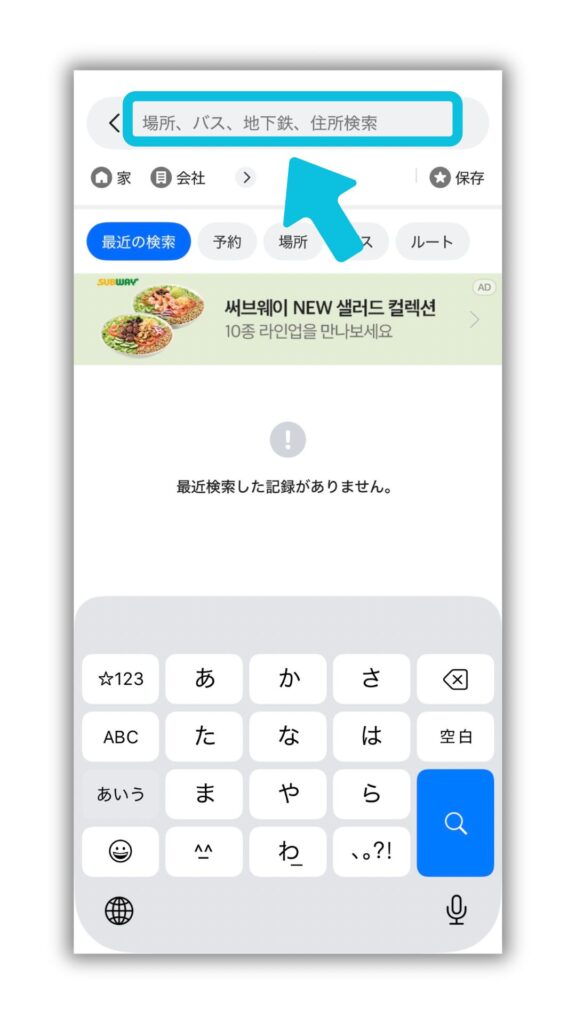
画面上部の「NAVERマップで検索」のバーをタップ
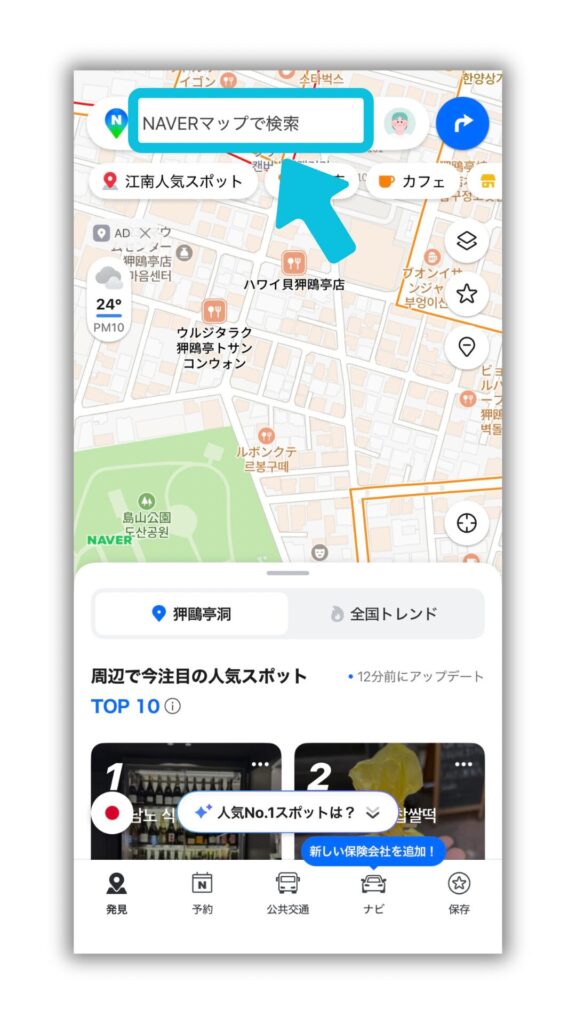
行きたいお店の名前を検索します。日本語で出てこなければ、ハングルをコピぺして探してみましょう。
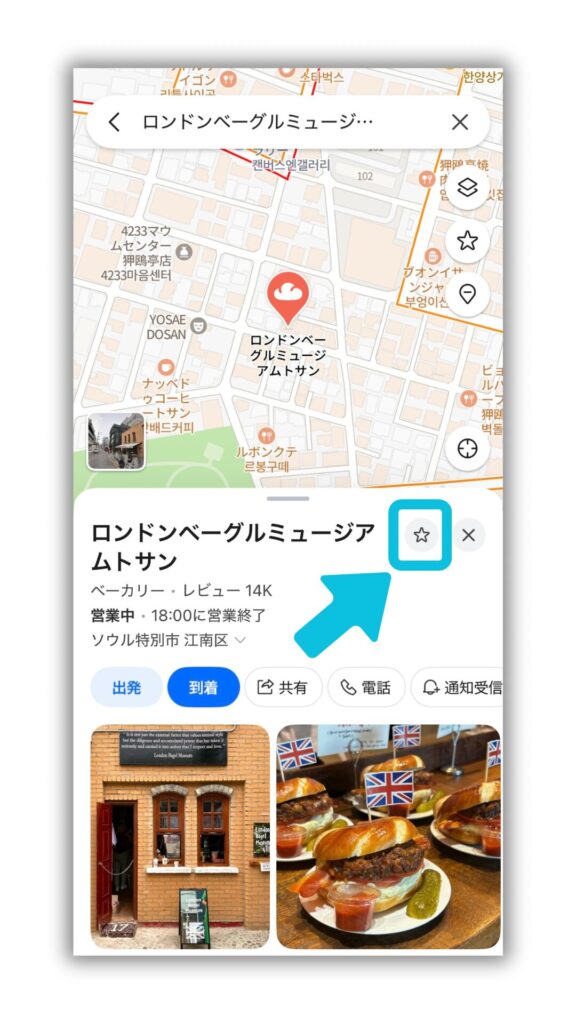
出てきたお店の名前の右側にある⭐︎マークをタップ
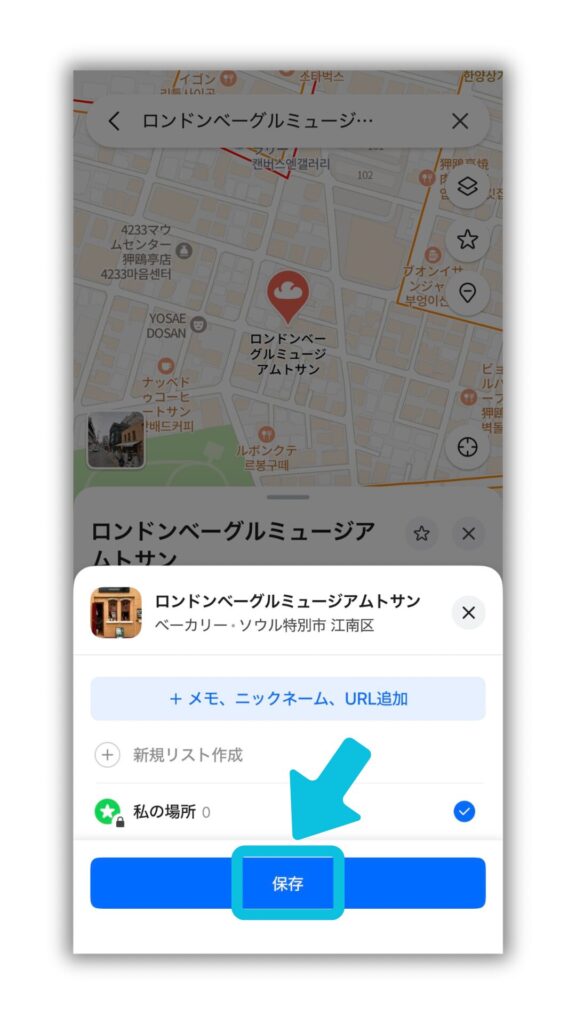
保存先のリスト名が出てきます。「私の場所」というリストはデフォルトで入っているのでそこに保存するか、後で説明する新規リスト作成を行って好きなリストに保存しましょう。
保存すると地図上に⭐︎マークが出ます。
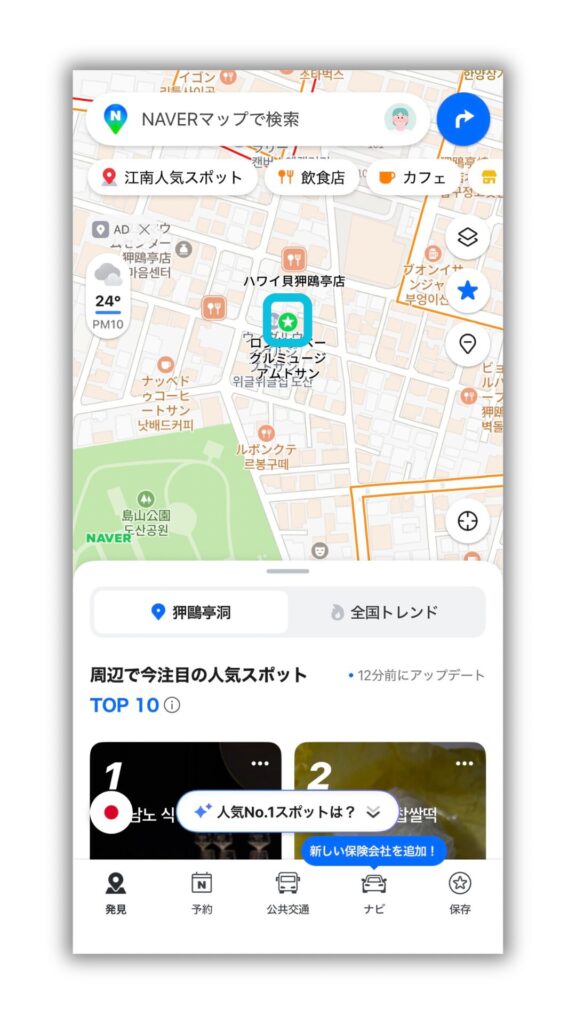
お気に入りマークを地図上に表示したくない場合は、右端の⭐︎マークをタップすると消すことができます。
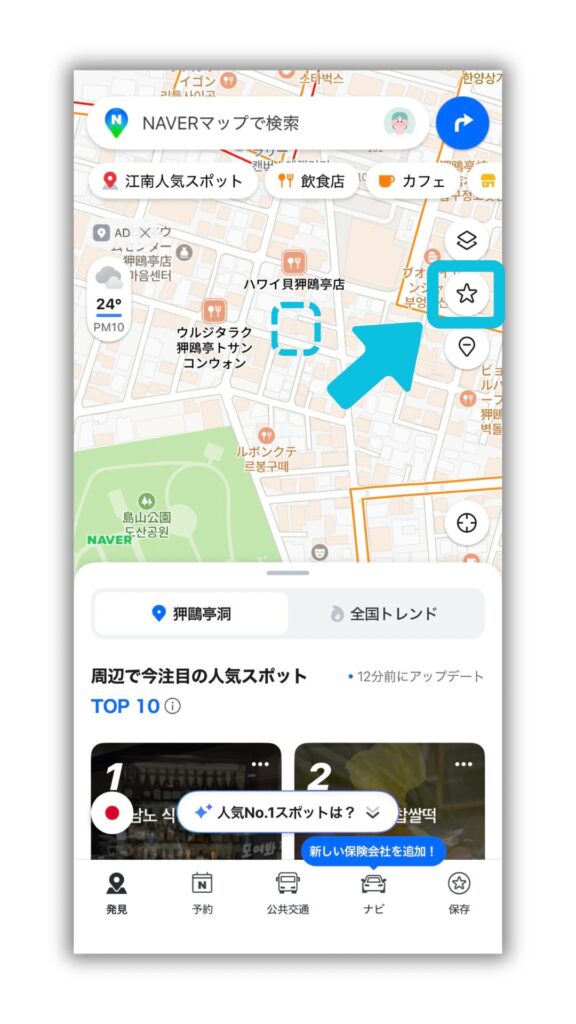
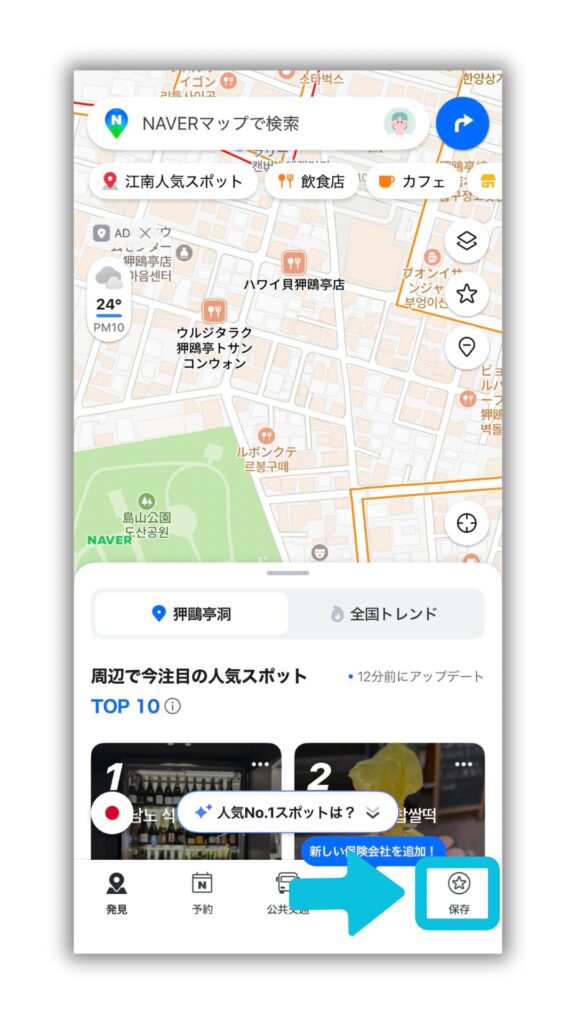
リスト作成
画面右下の「保存」をタップ
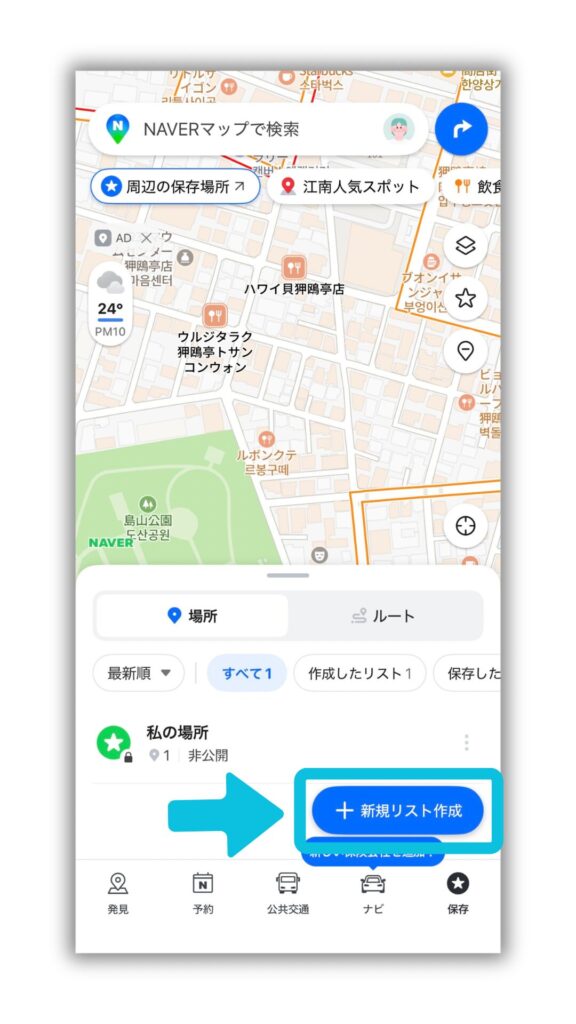
「新規リスト作成」をタップ
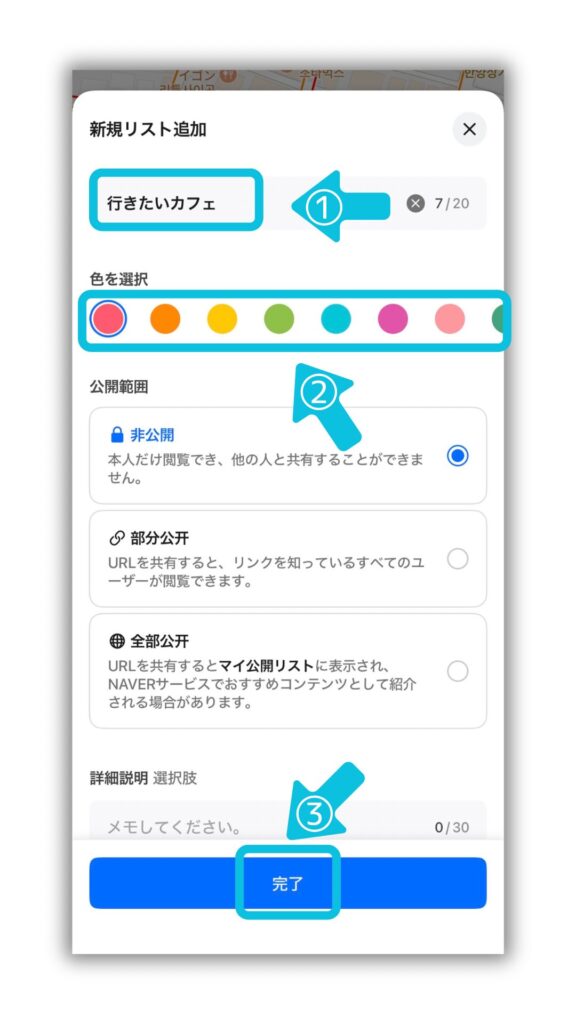
①リスト名を入力
②表示したい⭐︎の色を選択したら
③完了ボタンを押します。
新しいリストが追加できました。
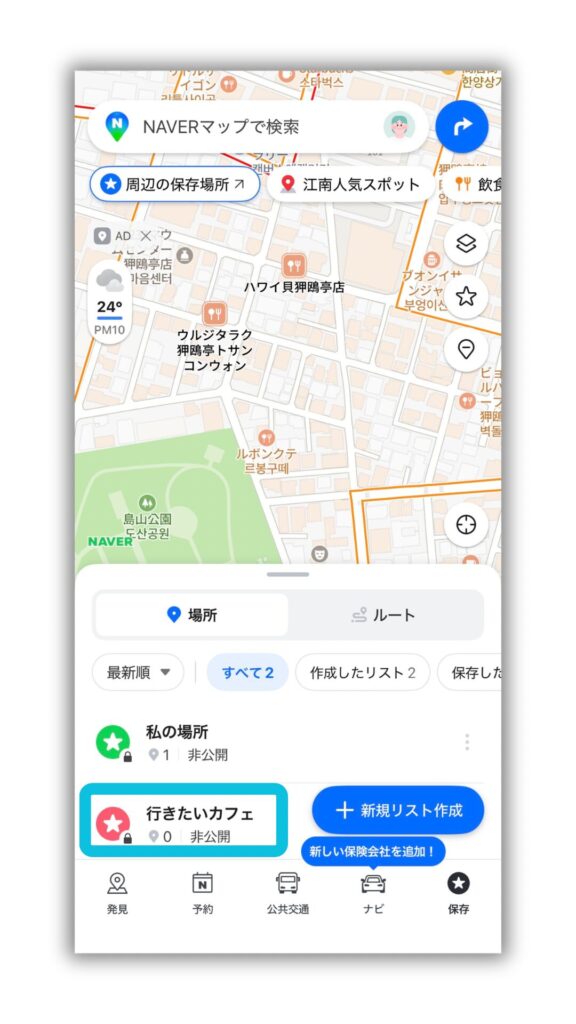
リストごとに⭐︎の色を変えることで、マップで見たときにジャンル別で見分けることができるので整理がしやすいです。
おすすめの使い方
お気に入りに入れておくといいのは滞在先のホテル。実はNAVERマップでは日本語で検索しても出ない場所があるため、泊まるホテルによっては韓国語で検索しなければならない場合も。
ホテルは必ず行く場所です。一度チェックインをして遊びに行き夜にまた帰ってくるなど、1日に何回か行き来することもありますよね。
貴重な旅行の時間を無駄にしないためにも、滞在先のホテルをお気に入りに入れてすぐに経路を調べられるようにしておくと便利です。
他にも行ってみたい飲食店やカフェ、観光スポットなどをお気に入りに追加しておけば、地図上で一目で分かるので旅行の計画も立てやすいです。
また、リスト作成はカテゴリ別に作るのがおすすめ。例えば「食事」「カフェ・スイーツ」「聖地巡礼」「絶景スポット」などに分ければ、そのカテゴリに絞って行きたい場所を決めることができます。
ルート案内【韓国旅行実践編】
現地で何度も使うことになるルート案内。複雑なやり方はありませんが、心配な方は渡韓前に練習しておくと旅行でもスムーズに使えて良いでしょう。
ルート案内の方法
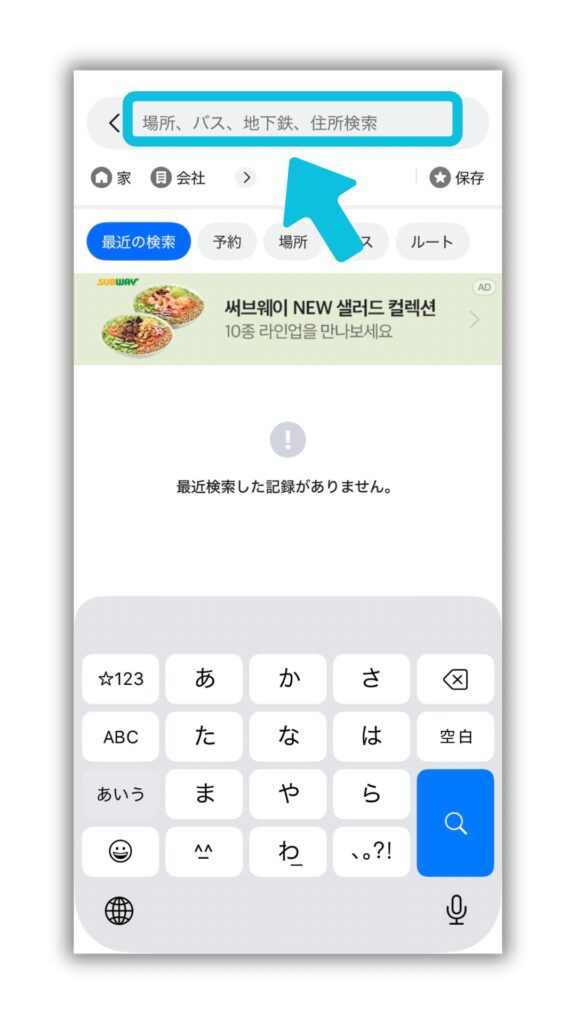
「NAVERマップで検索」をタップ
出発地か目的地とする場所の名前を検索
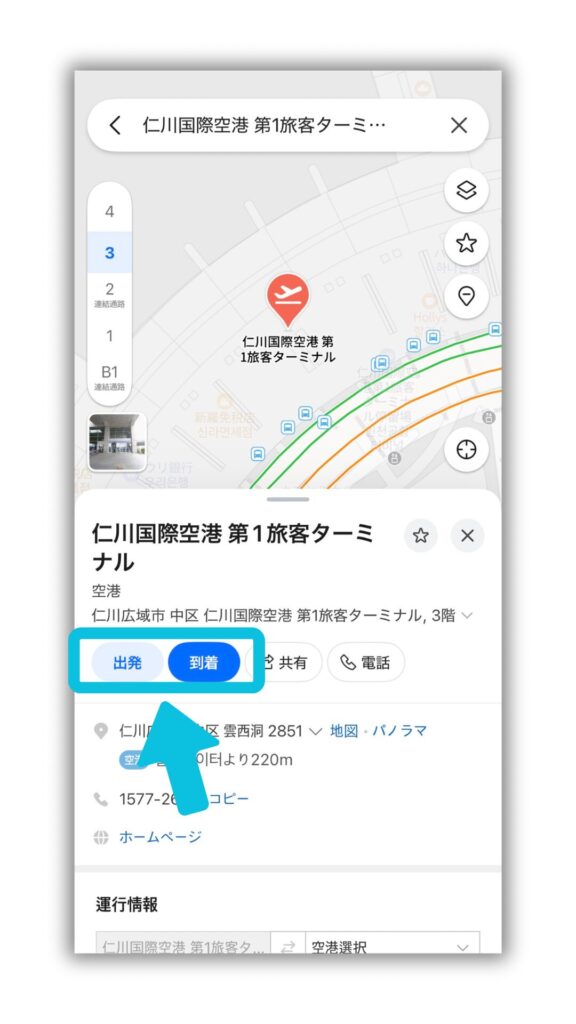
出てきた場所の名前の下に「出発」「到着」というボタンがあるので、その場所を出発地にするなら「出発」、目的地にするなら「到着」をタップします。
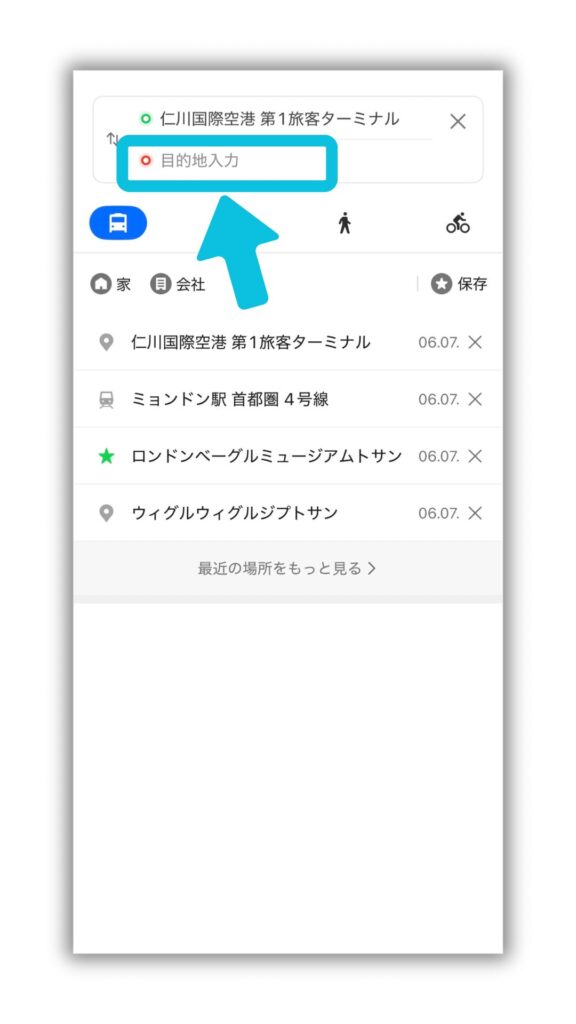
先ほど出発地を入力した場合は「目的地を入力」から目的地を検索します。
先ほど目的地を入力した場合は「出発地を入力」から出発地を検索します。
ルートが複数表示されます。
出発地・目的地名の下にある公共交通機関・車・徒歩・自転車のマークから、使いたい移動手段を選ぶことができます。
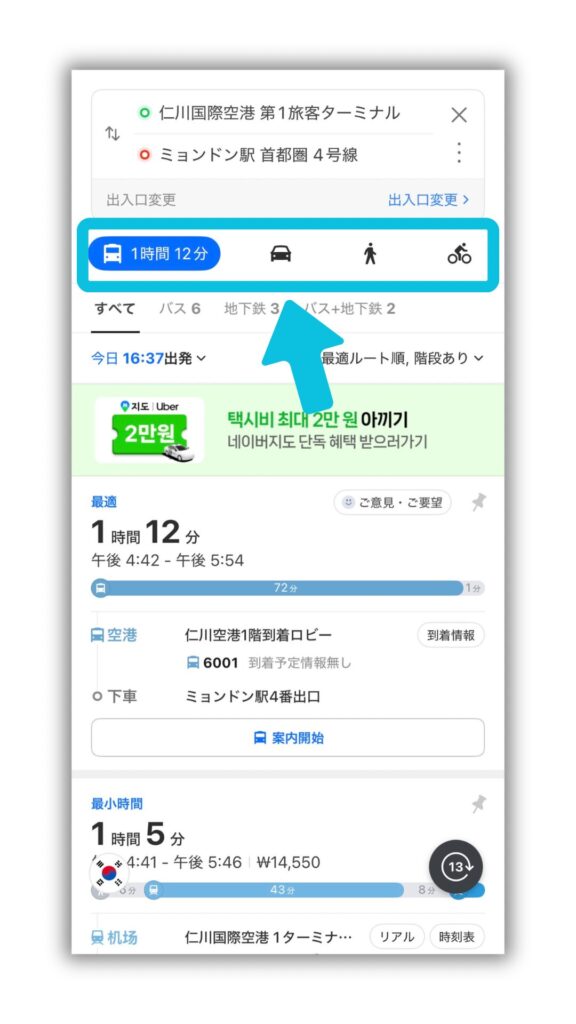
公共交通機関のルート案内の見方については、後ほど説明します。
車を選ぶと、ルートごとの所要時間とともに、タクシー料金の目安も表示されます。
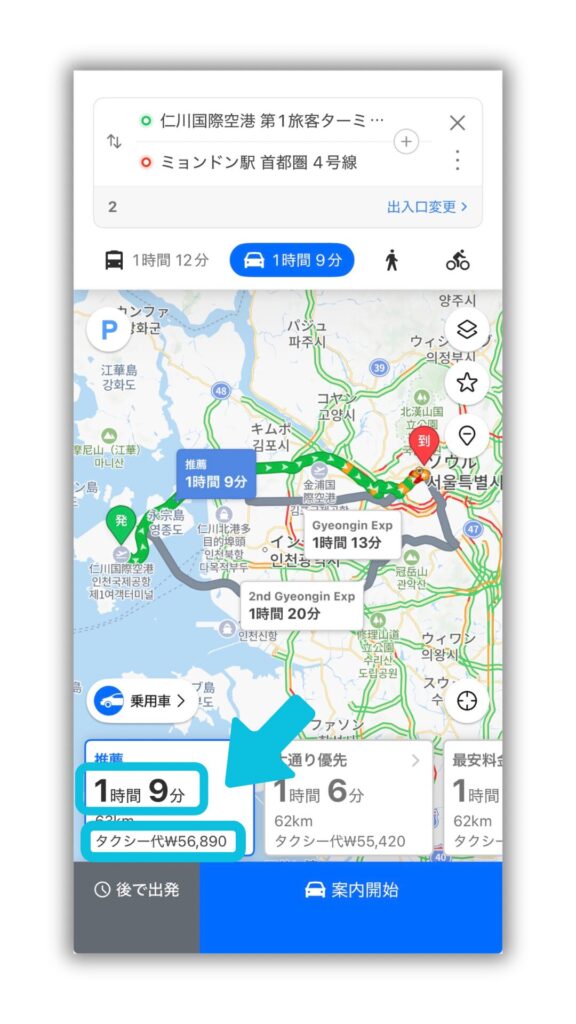
韓国のタクシーは日本より安いから、重たいキャリーケースがあるときはとっても助かる!
お気に入りに保存した場所に行く
地図上に表示されているお気に入りの場所をタップします。
場所の名前の下にある「到着」をタップ
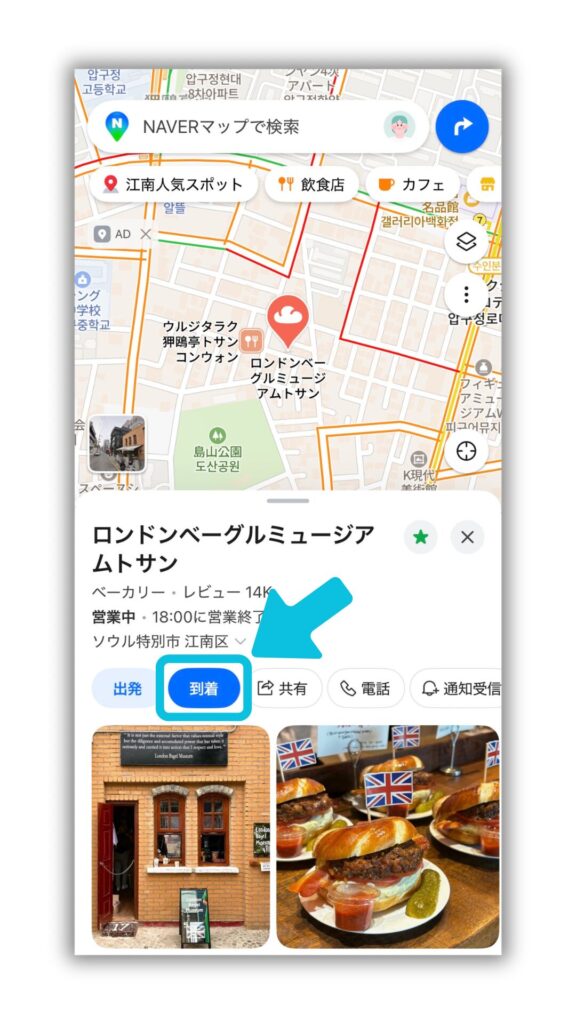
出発地を入力
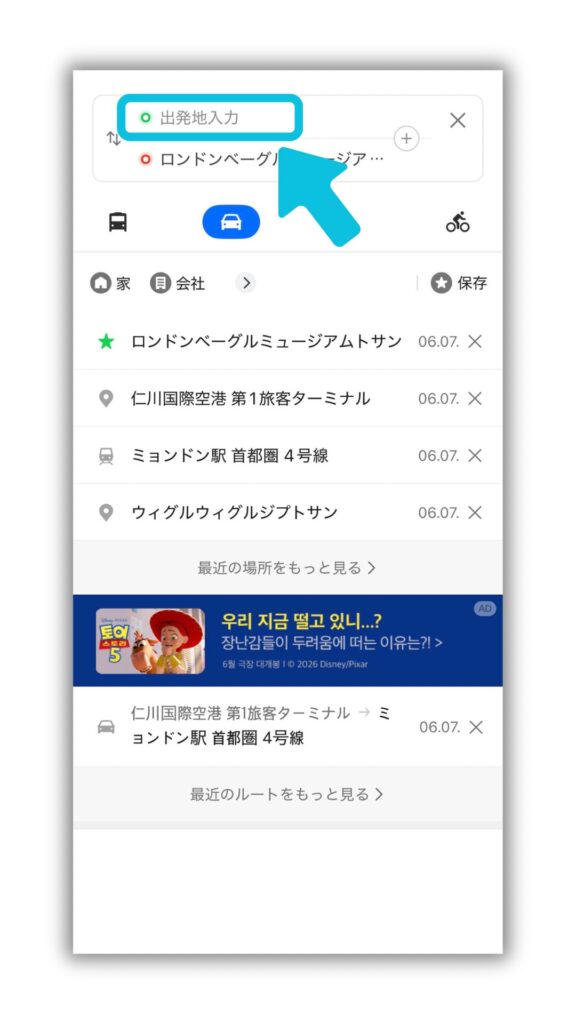
ルート案内が表示されました。
バス・地下鉄情報【韓国旅行実践編】
ルート表示の優先順位変更
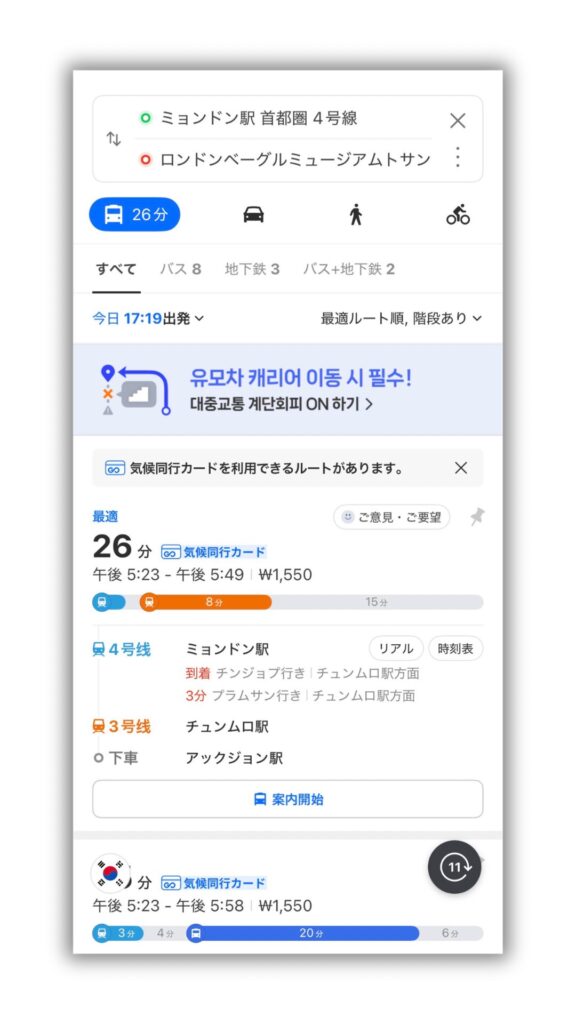
ルート案内で公共交通機関に設定すると、いくつかのルートが表示されます。
1番上の「最適」ルートは、所要時間や運行状況、乗り換え回数などを総合的に考慮したルートになっています。
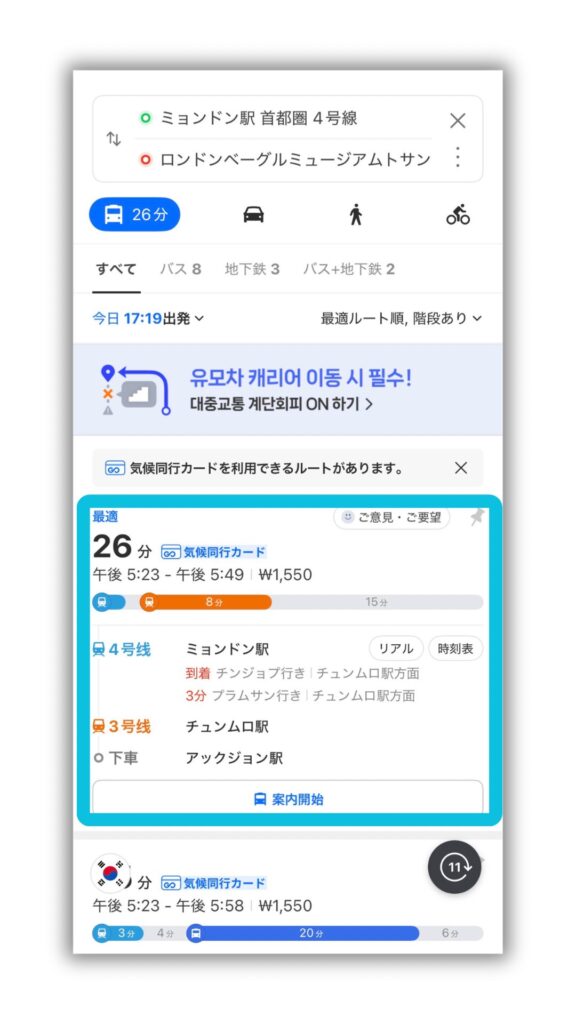
この表示されるルートの設定を変更したい場合は、右上の「最適ルート順」という文字をタップします。
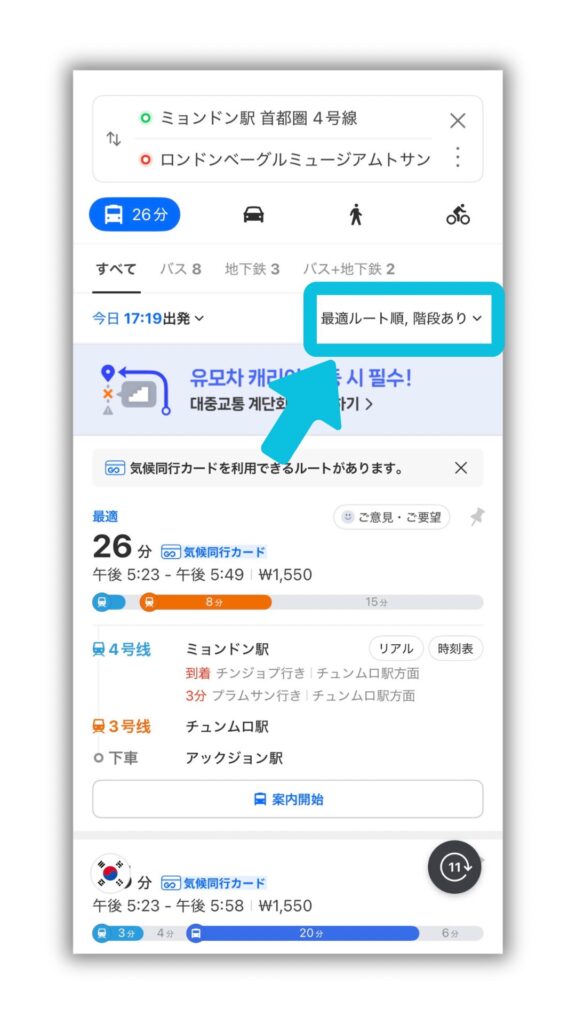
①「最小時間順」「最小乗換順」など優先したいものを選択し
②完了をタップします。
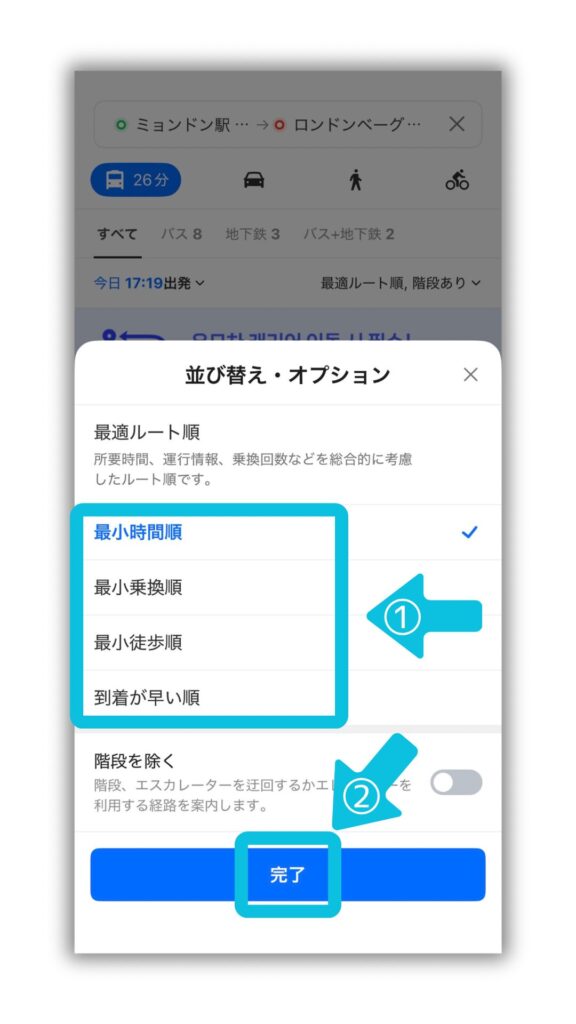
さらに、ここで「階段を除く」というボタンをオンにすると、エレベーターを利用できるルートにしてくれます。
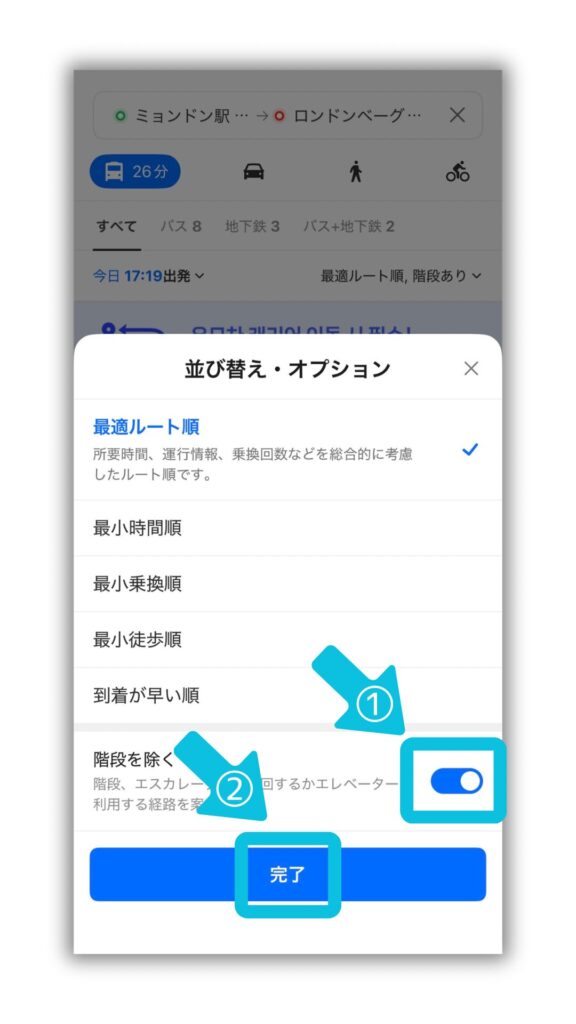
キャリーケースを持って移動する場合は設定しておくと便利ですね。
地下鉄・バスルート案内の見方
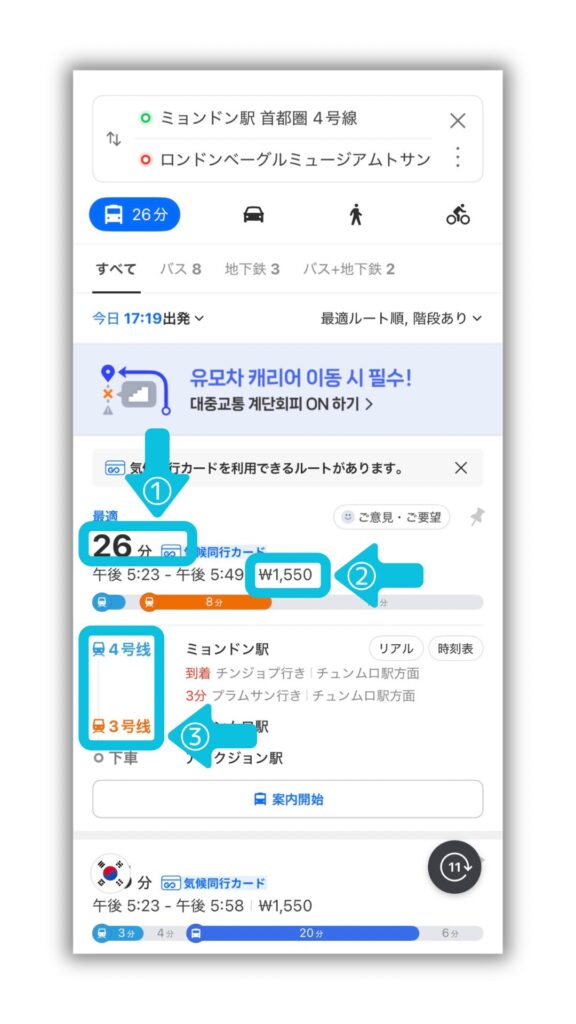
最適ルートを例に見てみましょう。
①所要時間はどれくらいかかるか
②交通費はいくらか
③何号線に乗ればいいか
などの情報が分かります。
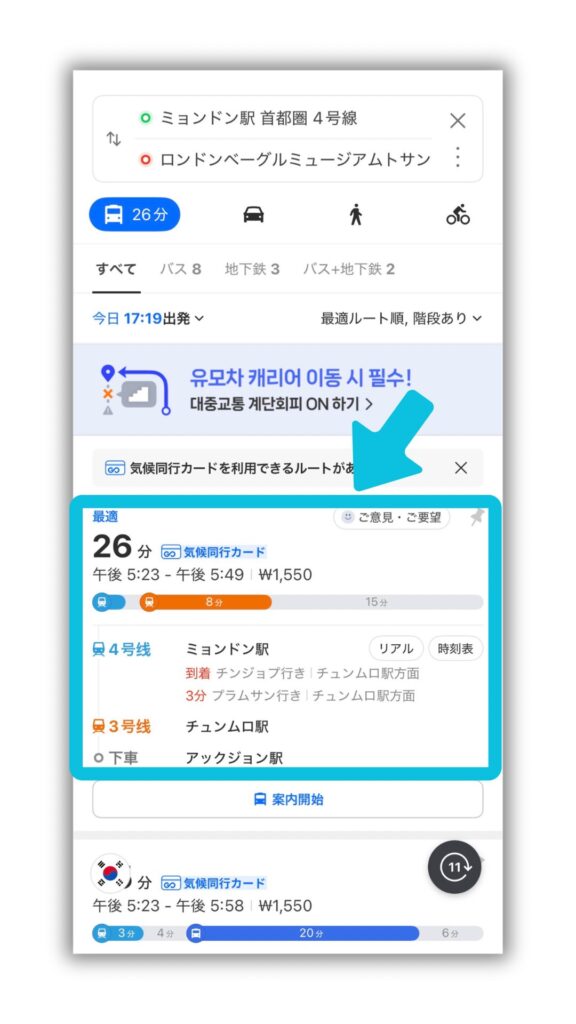
表示されているルートの「案内開始」より上部分をタップすると更に詳細な情報が出てきます。
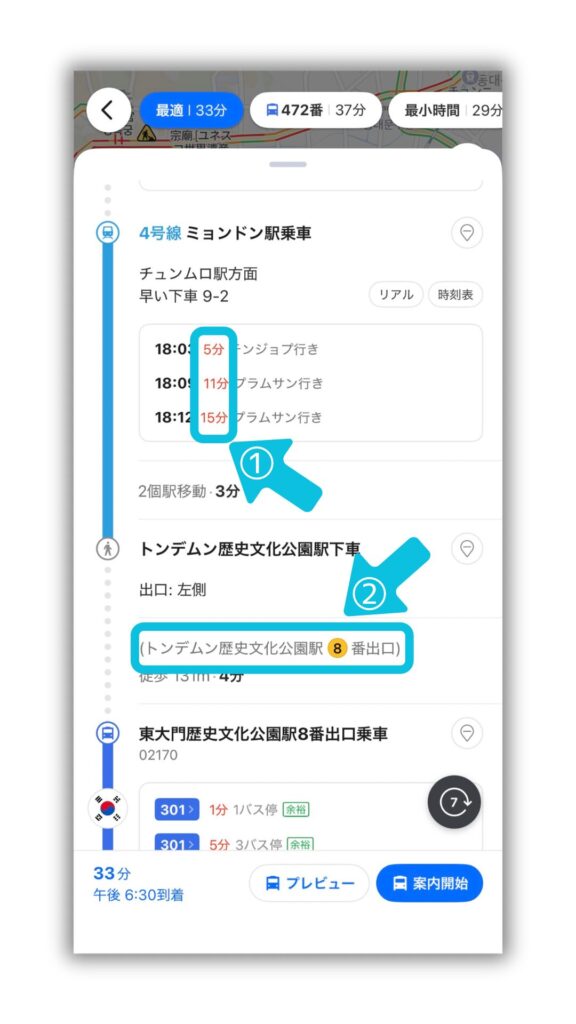
経路が出てきたら、水色の四角で囲った場所を上にスクロールします。
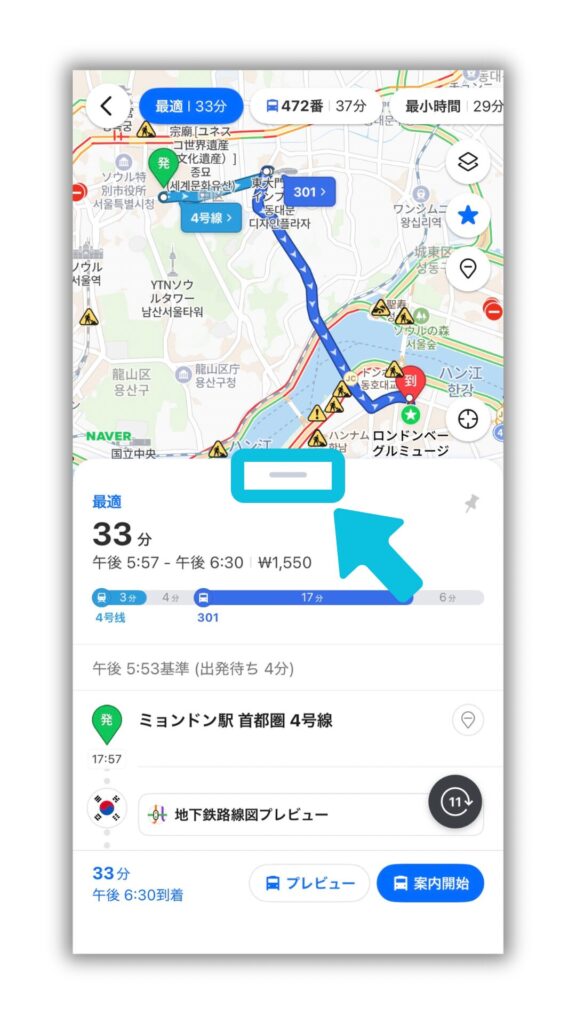
①あと何分で列車が到着するかを表しています。これを見れば次の電車に間に合いそうか、一本後に乗る方がいいか一目で分かるので、旅行中とても役に立ちますね。
②何番出口から降りる(乗る)とよいかもここで分かります。
乗り間違えないためには?
地下鉄でもし反対方向に乗っちゃったらどうしよう…
失敗しても大丈夫!私はルート見たのに反対方向だったこと何回もあるよ笑
地下鉄のホームには必ず次に停まる駅が表示してあります。
矢印の先にあるのが次の駅です。この写真の場合は次の駅がトンミョアプ駅になります。
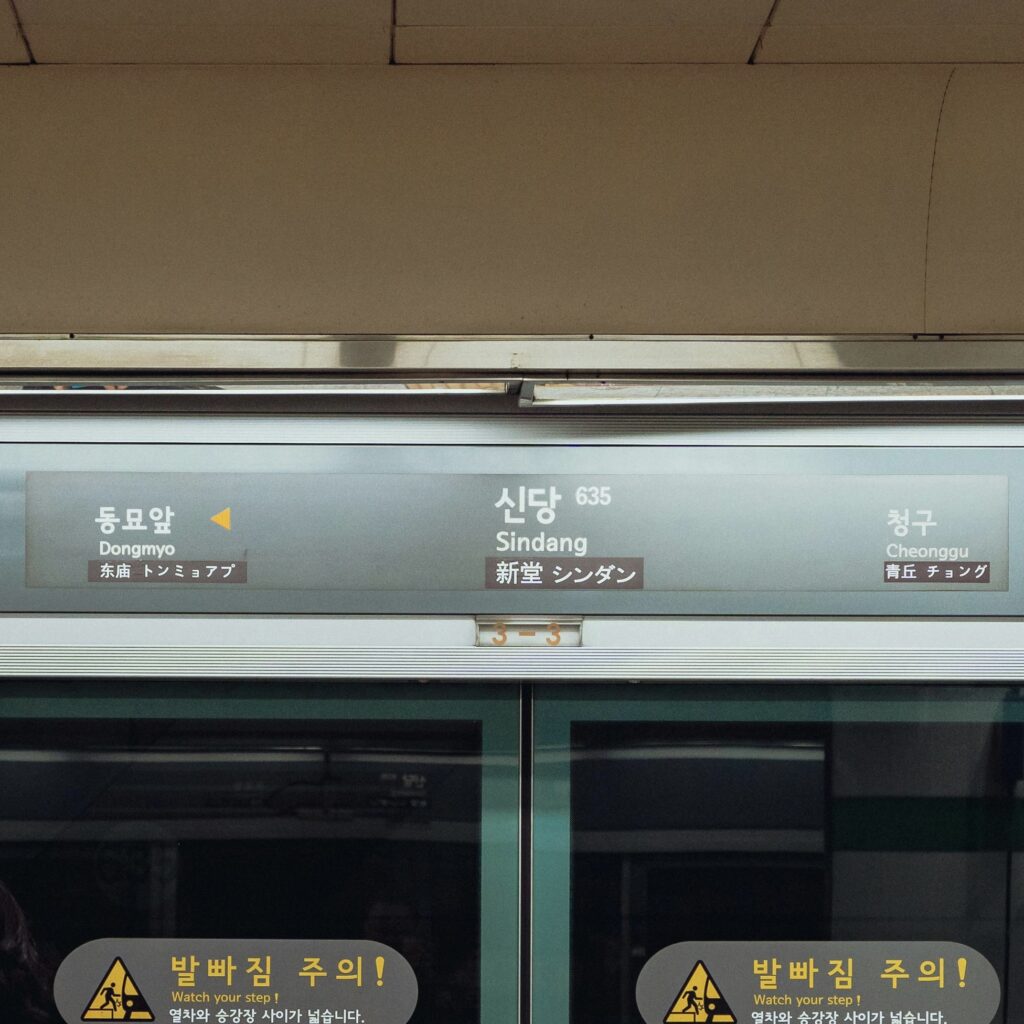
地下鉄で確認した駅と、ルート案内に書かれている「〇〇駅方面」の駅名と一致する方に乗りましょう。
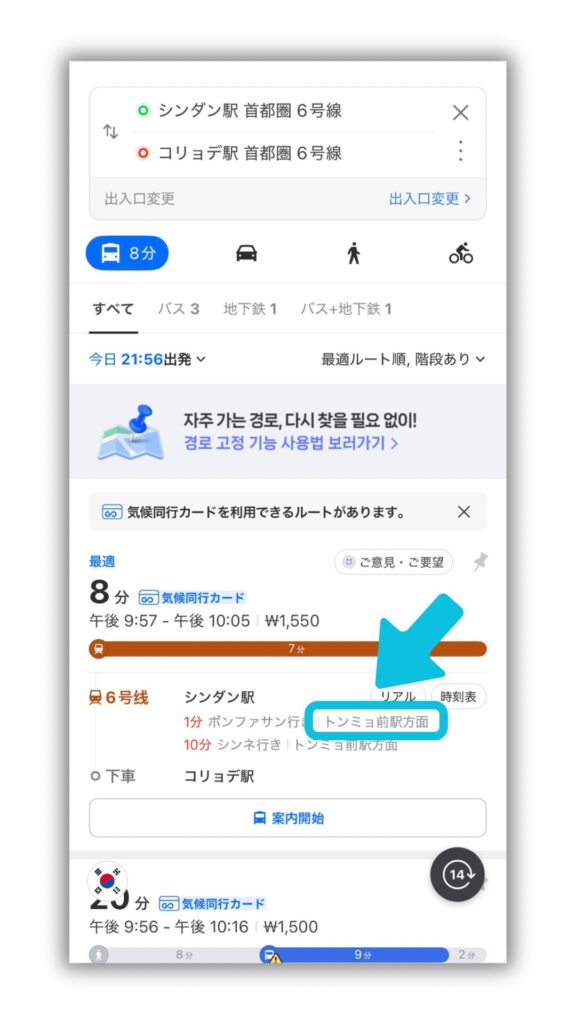
「〇〇駅方面」の駅名が次に停車する駅ではない場合もあります。
そのようなときは、まずルートが表示されている部分(案内開始より上)をタップします。
「5個駅移動」をタップ
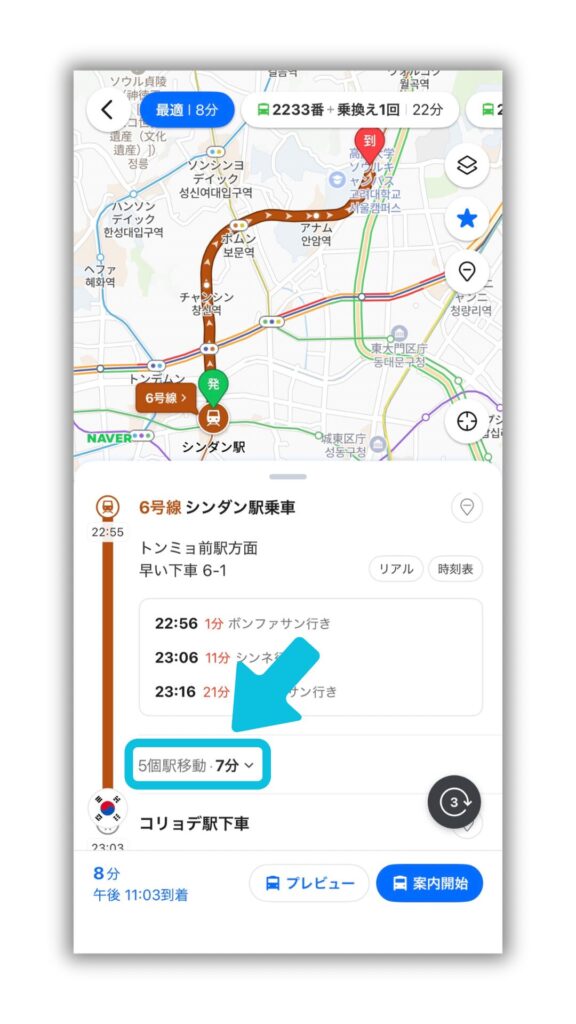
出てきた駅の一番最初が、次の駅ということになります。
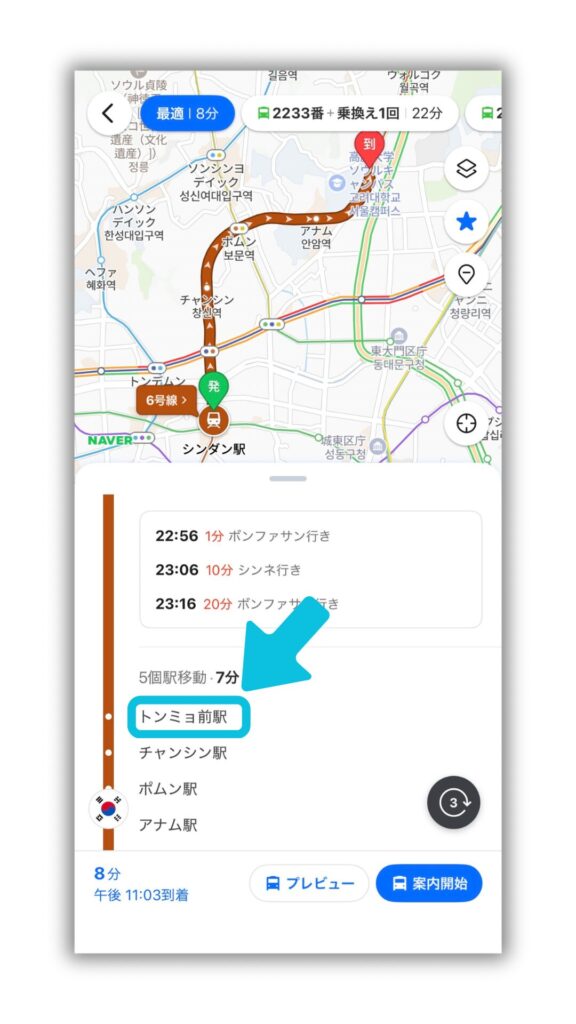
不安な場合は、列車に乗っている間も位置情報をオンにしておけば地図上で動いている方向がわかるので、どちらに進んでいるか確認すると安心です。
時間の設定
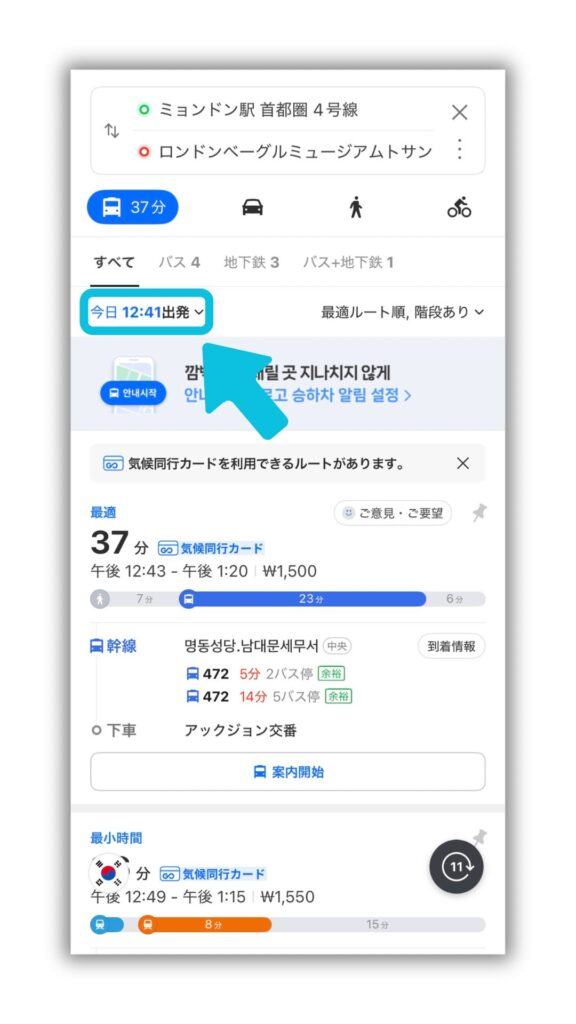
出発地と目的地を設定すると、現在の時刻を出発時間としてルートが表示されます。
出発の時間を変更したい場合は、まずルート表示画面にある「今日〇〇:〇〇出発」をタップします。
①真ん中の「日付」と「時間」を出発したい時間に変更し
②「確認」をタップします。
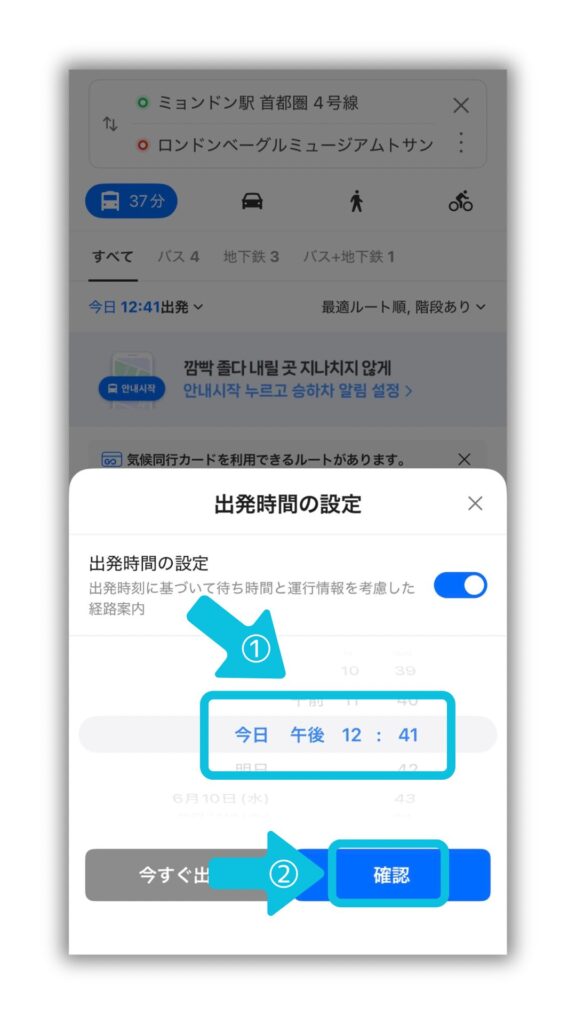
到着時間は設定することができないため、一度所要時間を確認し、到着したい時間から逆算して出発の時間を設定するようにしましょう。
バス乗車時の注意【韓国旅行実践編】
韓国のバスは日本と違う点がいくつかあります。
- バスが来たら乗る意思を示さないと行ってしまうことがある
- 支払いには現金が使えないことがある
- 交通系ICカードへのチャージがバス内ではできない
- 乗客が座る前に出発する
- 降りる駅に着いてから立つと間に合わず閉められることがある
こんなにたくさん!?韓国のバス難易度高そう、、、
最初は不安だよね。でも注意することを覚えておけば大丈夫!
バスはタクシーより断然安い上、地下鉄がなく歩くと少し距離があるところで利用すると便利です。
抑えておくべき4つの注意点をまとめました。
①乗る前の注意点
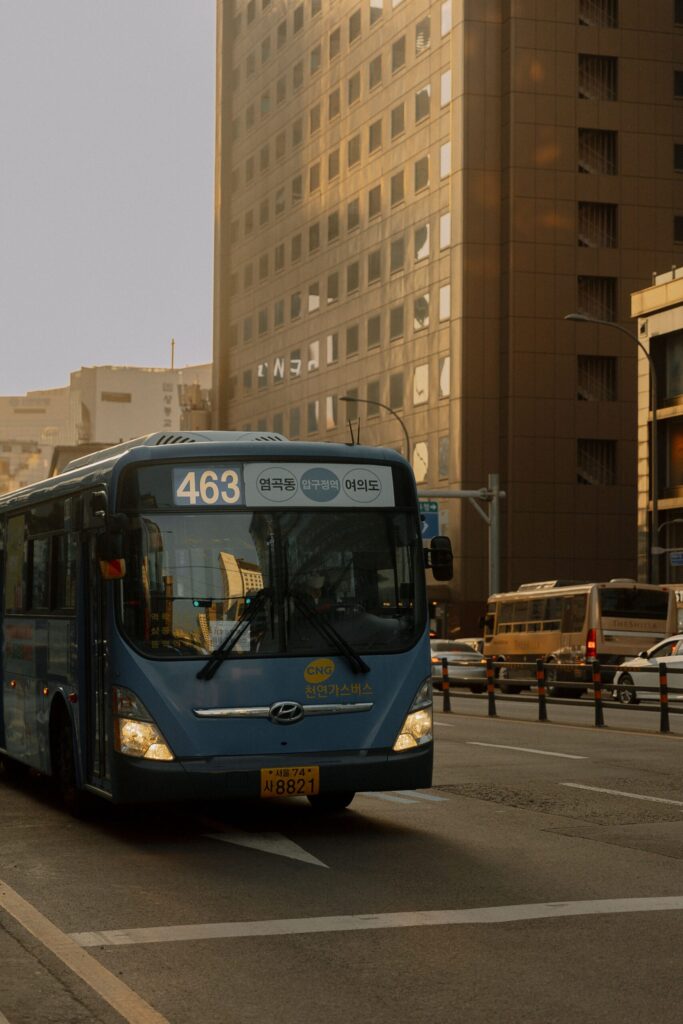
日本ならバスを待つ人が座っていても必ず止まってくれますよね。韓国では座って待っていると止まったり扉を開けることなく通り過ぎてしまいます。
バスが見えてきたらすぐに立って、前の扉に極力近づいて乗ることをアピールしましょう。
また、韓国のバスは運航ルートによって番号が分かれています。(写真の場合「463」)
この番号は必ずバスに表示されているので、マップのルート案内に書かれている番号と一致しているか必ず確認して乗るようにしましょう。
②支払いには注意
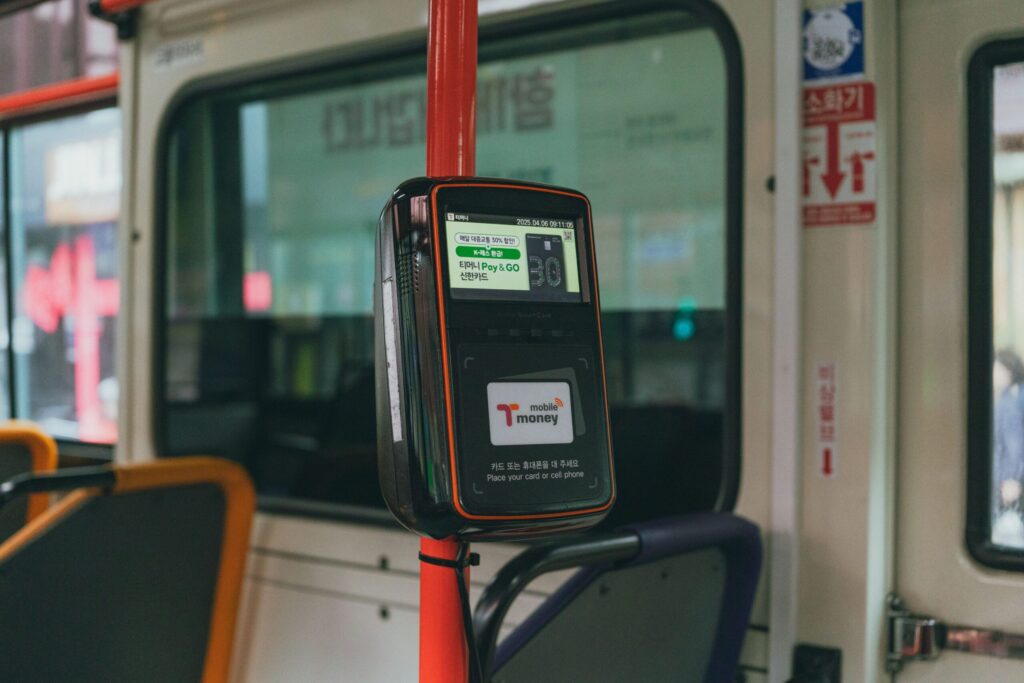
韓国のバスでは現金が使えないことがあります。使えたとしてもその場でお金を出すのにもたついてしまうと、運転手さんから怒られることも…
バスや地下鉄では韓国の交通系ICカード、T-moneyを使うのが便利です。WOWPASSを持っていればICカードとしてだけでなくプリペイドカードとしてお店の決済にも使えるのでおすすめです。
バスに乗ったらすぐにカードをタッチし、降りる前にもタッチをします。
ICカードはバスではチャージができないので、必ず事前に残高を確認しておきましょう。
T-moneyカードのチャージは地下鉄やコンビニでできます。
③乗っている時の注意
韓国のバスは乗ってすぐ発車することも多いため、乗車したらすぐに手すりにつかまるようにしましょう。
停車駅のアナウンスは日本語対応でない場合もあります。韓国語が聞き取れない方は、マップで位置情報を見て降りるタイミングを都度確認しましょう。
④降りるときの注意
韓国のバスは降りる時まで気が抜けません。
降りる停留所に着いてから動こうとすると、間に合わずに扉が閉まってしまいます。
降りたい停留所の一つ前を過ぎたらすぐに立ち上がり、後ろの扉近くで待っていると安心です。
その時点でICカードをタッチしてしまっても問題ありません。
扉が開いたらとにかく早く外に出ることを覚えておきましょう。
現在地からカテゴリ別で探す【韓国旅行実践編】
旅行中にこんなことありませんか?

近くのコンビニはどこだろう?
この辺におしゃれなカフェないかな〜
そういうときにピッタリの機能があるよ!
カテゴリで探す
「NAVERマップで検索」の下に「飲食店」「カフェ」「コンビニ」など13個のカテゴリが表示されています。
そのうち現在地近くで見つけたいカテゴリをタップします。
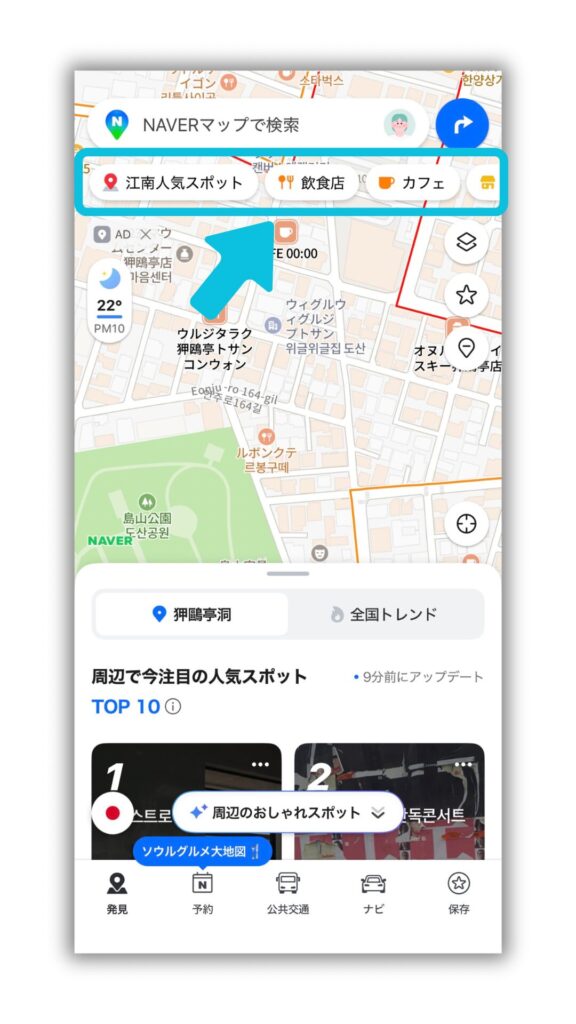
「飲食店」をタップすると、現在地周辺の飲食店が表示されます。
より詳しく調べたい場合、水色の四角で囲った場所をタップします。
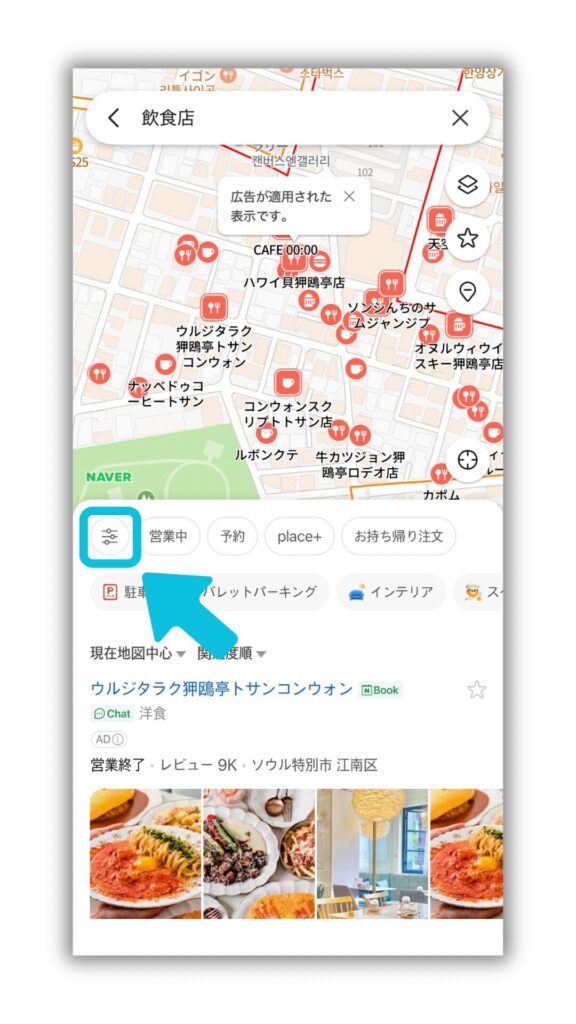
営業時間やお店のジャンルなど、フィルターを絞って検索ができます。
旅行のときにはありがたい「24時間営業」「ひとりご飯」などの項目もあるため、ぜひ使ってみてください。
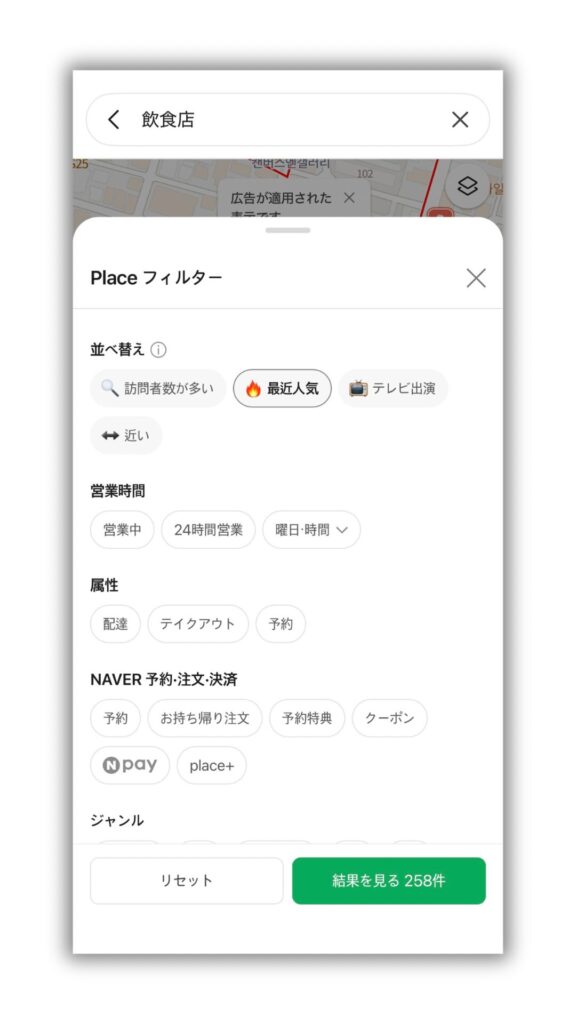
さらに、地域別の人気スポットを簡単に探すこともできます。
「江南(カンナム)人気スポット」という項目をタップします。
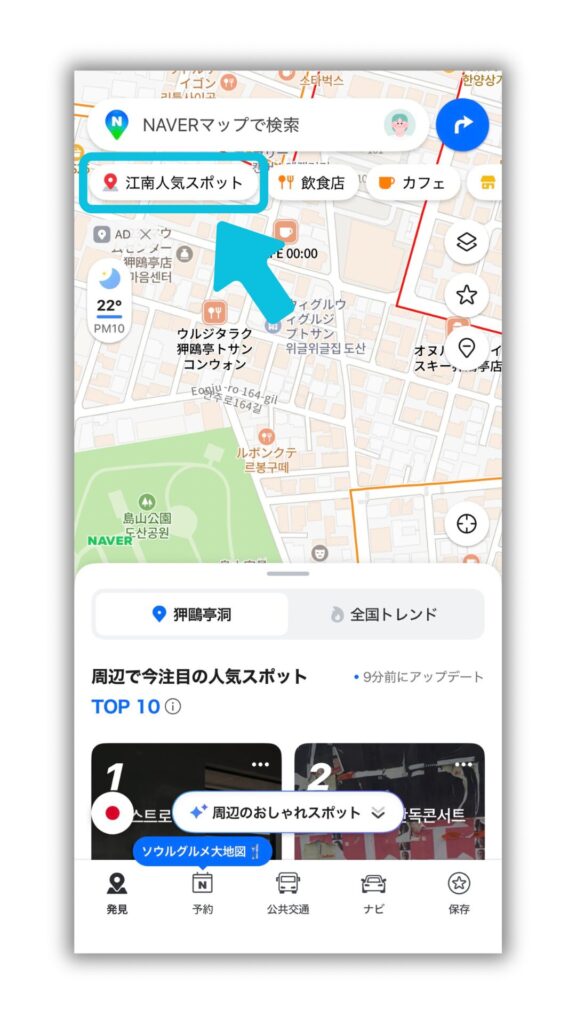
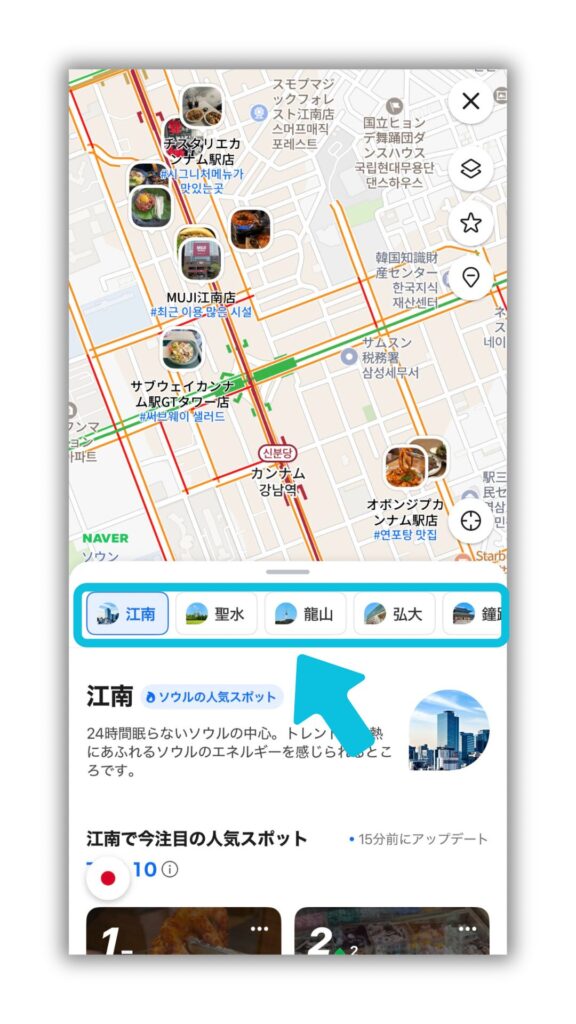
江南で人気の飲食店や施設が出てきました。
江南以外にも、韓国旅行で人気の聖水(ソンス)や弘大(ホンデ)なども選択できるので、行きたい場所に困ったときにも便利ですね。
トイレに困ったらどうすればいい?
旅行中急にトイレに行きたくなったけどどこにあるかわからない!となったら不安ですよね。
韓国語で「화장실」と検索すると周辺のトイレの場所が分かります。建物の名前が書いてある場所であれば、その建物に入れば大丈夫です。
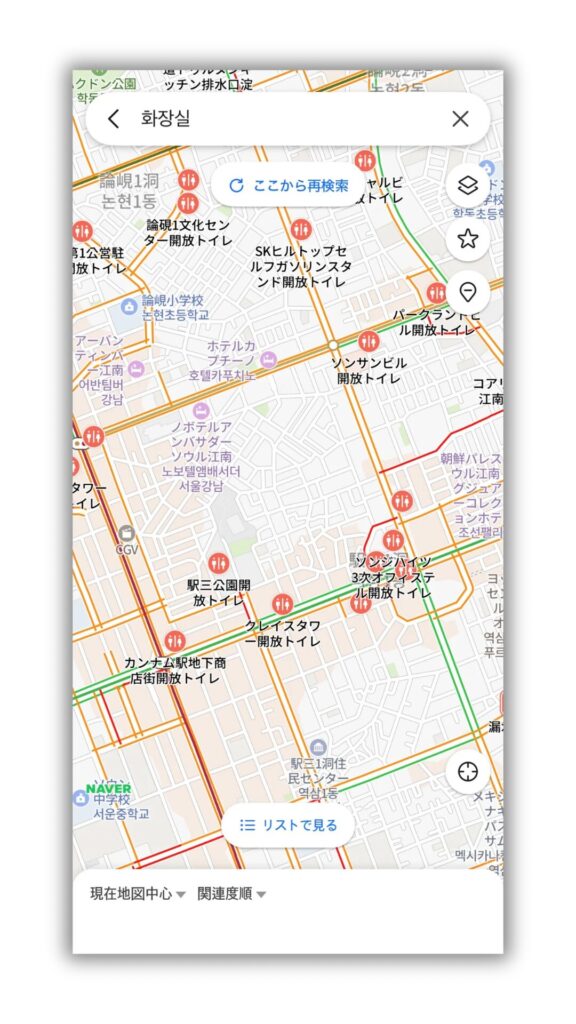
基本的に地下鉄にはトイレがあるので、近くに地下鉄の駅があるか探してみるのもおすすめです。
綺麗なトイレを利用したい場合は、近くにあるホテルを調べて利用するのが良いでしょう。
NAVER マップを攻略して韓国旅行を思いっきり楽しもう!

今回は韓国旅行で必須の地図アプリ「NAVER マップ」の使い方について解説しました。
限られた旅行の時間の中で、できるだけ最速最短で目的地に到着できれば、その分行きたいところにたくさん行けますよね。
NAVER マップを使いこなせば、韓国の知らない場所でも迷わず目的地に到着でき、地下鉄の乗り換えも間違えることなくできるようになります!
韓国旅行でタイパよく最大限に楽しむために、今回紹介したNAVER マップを使って韓国行きたいリストを制覇しましょう!


コメント